
怎么添加员工与权限
这帮你解决什么:用好ERP的第一步是把团队组织架构搭起来——谁在哪个部门、什么岗位、能看哪些数据、能做哪些操作。这篇带你四步走:先建部门、再打开新增员工弹窗、然后填员工信息(选部门岗位、设好账号),最后给员工配角色权限。架构搭对,权限一次成型,后面协作不乱。
开始前先知道
组织架构四件套是"部门 → 岗位 → 员工 → 权限"的顺序,建议先搭架构再配人,权限体系一次成型。
- 部门:按职能划分(如市场中心、研发中心),在"员工列表"左侧部门树上建
- 岗位:部门下的核心职能角色,新增员工时先选部门、再随部门选择岗位
- 员工:具体的人,挂到部门岗位下;"是否需要创建账号"选"创建新账号"才能登ERP(选"无需登录"用于不需要用系统的员工)
- 权限:在员工行的"设置权限"弹窗里勾选角色(功能权限);数据权限(仓库、价格等)在角色管理里配置
💡 部门、员工都在"人事财务 → 员工列表"里维护;角色权限在员工行的"设置权限"里配置。别建重了。
操作步骤
第 1 步|创建部门
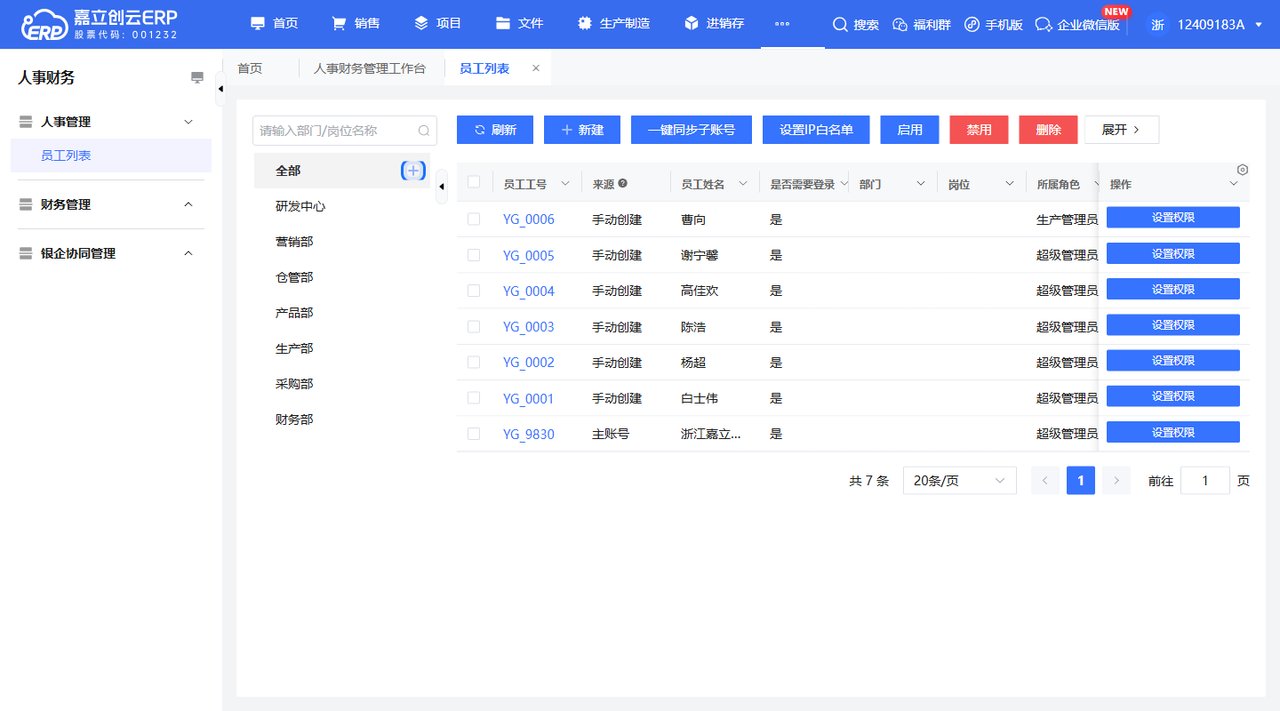
- 进入 「人事财务」 模块,打开 「员工列表」
- 在左侧部门树上点 新增(+) 图标,填写部门信息(部门名称、上级部门等)
- 点 「保存」 完成创建
按职能划分,比如市场中心、研发中心、生产部。
第 2 步|打开新增员工弹窗
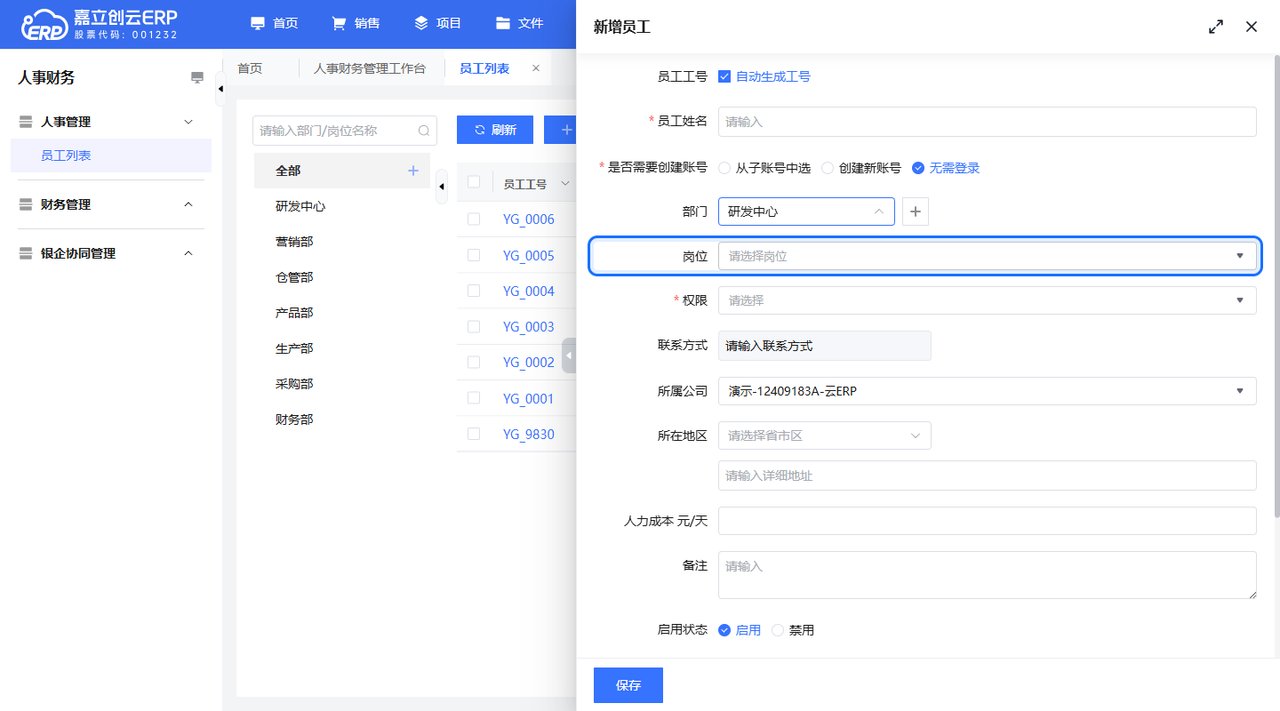
- 在员工列表页点工具栏 「新建」 按钮,打开 「新增员工」 弹窗
岗位不用提前单独建:新增员工时先选部门,岗位选项跟随部门带出,直接选即可。
第 3 步|填写员工信息(设登录账号)
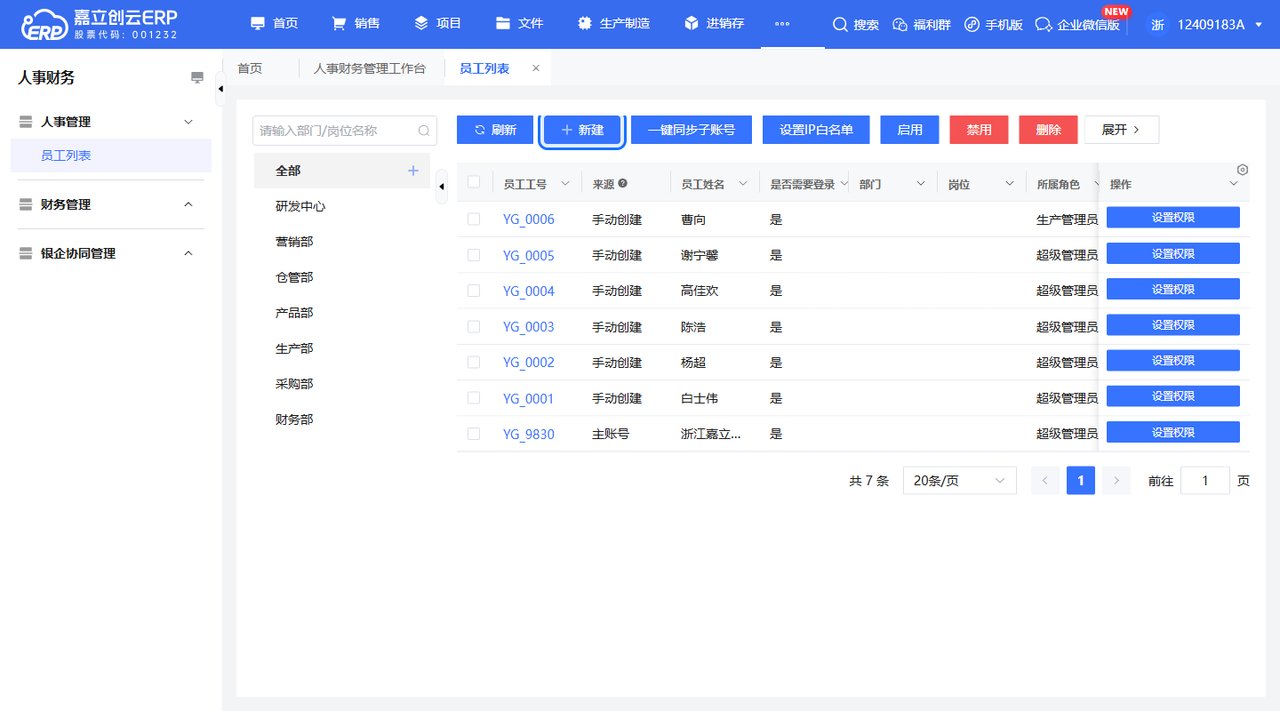
- 填写员工姓名,选择 部门(级联选择)和 岗位(先选部门后可选)
- 关键:「是否需要创建账号」选"创建新账号",员工才能登录ERP;选"从子账号中选"可关联已有子账号;选"无需登录"是给不需要用ERP系统的员工建档
- 按需填写联系方式、人力成本、备注,确认启用状态,点 「保存」 完成创建
⚠️ "是否需要创建账号"一定要选对:要登系统用ERP的选"创建新账号",纯建档不登录的(如外部人员)选"无需登录"。
第 4 步|给员工配角色权限与数据权限
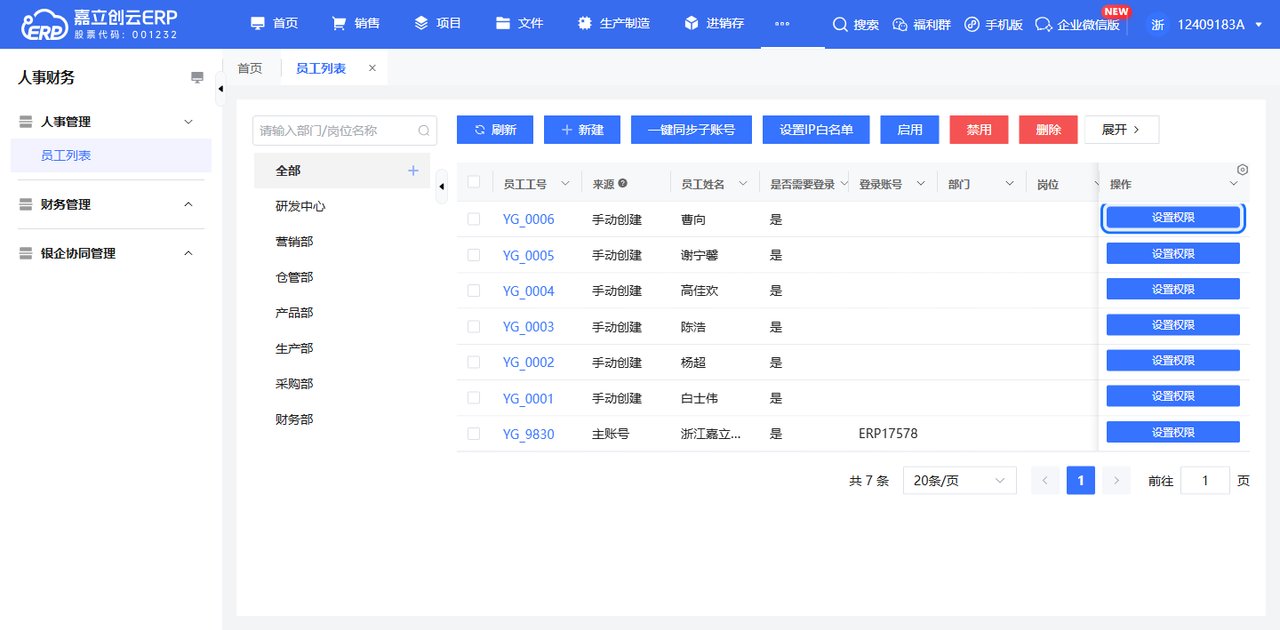
- 回到员工列表,在员工行点 「设置权限」,打开 「员工角色权限」 弹窗
- 勾选该员工的 角色(如生产管理员、仓库管理员),点 「保存」;要新角色可点弹窗内 「+新建」
- 再设置数据权限:包括数据查看权限、仓库和价格的数据权限(在角色管理里配置)
功能权限决定"能点哪些菜单/做哪些操作";数据权限决定"能看哪些仓库、能不能看价格"——两层一起设,才控得住。
搭建之后
- 把人加到项目:员工建好后,可添加为项目成员 → 看 创建你的第一个项目
- 调权限:人员变动时,在员工行"设置权限"里改角色勾选,或回角色管理调数据权限
常见报错 & 怎么办
| 你遇到的 | 原因 | 怎么办 |
|---|---|---|
| 员工建好了登不上系统 | "是否需要创建账号"选了"无需登录" | 编辑该员工,把"是否需要创建账号"改成"创建新账号",设好登录账号 |
| 建员工时选不到部门/岗位 | 部门还没建(岗位依赖部门) | 先在员工列表左侧部门树上建好部门,再回来创建员工 |
| 员工看不到某些菜单 | 角色功能权限没勾全 | 在员工行"设置权限"或角色管理里,给该员工的角色补勾缺失的功能权限 |
| 员工能看不该看的仓库/价格 | 数据权限没限制 | 在角色里设置仓库、价格的数据权限范围 |
| 登录账号冲突 | 账号已被别人占用 | 换一个账号,或自定义一个不重复的 |
| 批量加人太慢 | 一个个建费时 | 先确认是否支持导入(看系统员工列表有无导入入口) |