
初始化你的库位与物料
这帮你解决什么:进销存想跑起来,先得告诉系统"货放在哪、货是什么"。这篇带你从零把库位和物料搭好——先建仓库/货架/库位三级结构,再建物料目录和物料档案。导入时还能一次性带上初始库存和初始库位,不用一票货一票货地手工录。地基打好了,后面的入库、出库、盘点才有的填。
开始前先知道
库位和物料是进销存的两块地基,缺一不可:库位解决"货放在哪",物料解决"货是什么"。建议先建库位、再建物料,因为导入物料时可以顺便指定初始库位。
- 库位分三级:🏭 仓库(按物理/逻辑属性划分,如华南中心仓、成品暂存库)→ 🗄️ 货架(仓库内的存储单元,如 A 区重型货架)→ 📦 库位(最小存储单元编码,如 4-3 表示第 4 层第 3 个位置)
- 物料先建目录:物料目录是分类(如电阻、电容、PCB 裸板),物料挂在目录下;目录建好后物料才有归属
- 少量手动建,大量用导入:几个库位/几条物料手动建更快;几十上百条一律用模板导入,省时还不易出错
- 初始库存可随物料一起导入:导入物料时,模板里的"初始库存数量""库位名称"列填上,导入完系统自动创建待审核入库单,审核后库存生效
- 需要准备:已开通进销存模块权限;仓库/货架/库位的命名规则;物料的目录分类清单;已有的库存盘点表(如果有现存量)
💡 库位编码建议提前定好规则(如 仓库名-区-层-位),别导入到一半才发现编码乱套。物料编码同理,最好用一套统一的编码体系(如 类别+规格+流水号)。
操作步骤
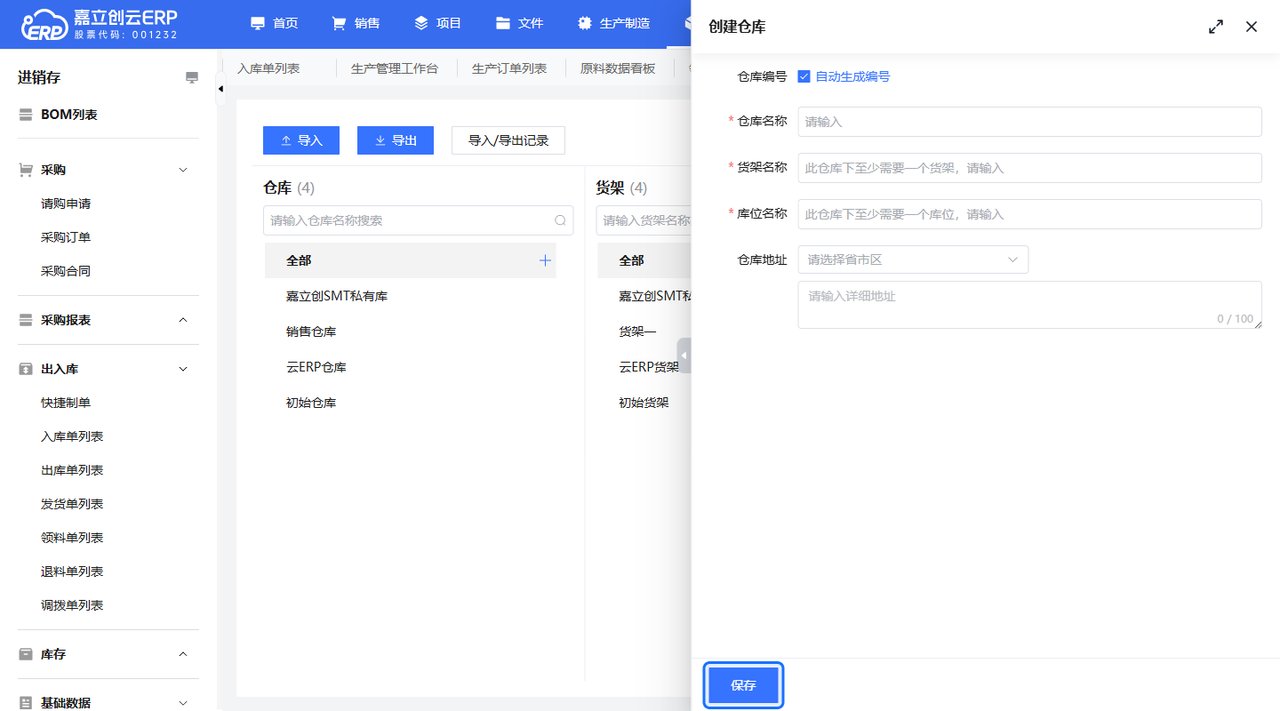
第 1 步|新建仓库(库位第一级)
- 进入 「进销存」 模块,左侧菜单点 「仓库管理」(页面分仓库/货架/库位三栏树)
- 鼠标移到仓库栏 「全部」 节点,点行尾出现的 「+」 图标,在「创建仓库」弹窗里填写:仓库编号(默认自动生成)、仓库名称、货架名称、库位名称(系统要求每个仓库至少先建一个货架和一个库位),需要的话再填仓库地址
- 点 「保存」,仓库连同首个货架、库位一起创建完成
这一步建的是最高一级的存储区域,比如"华南中心仓""成品暂存库"这种按物理或逻辑属性划分的大区。
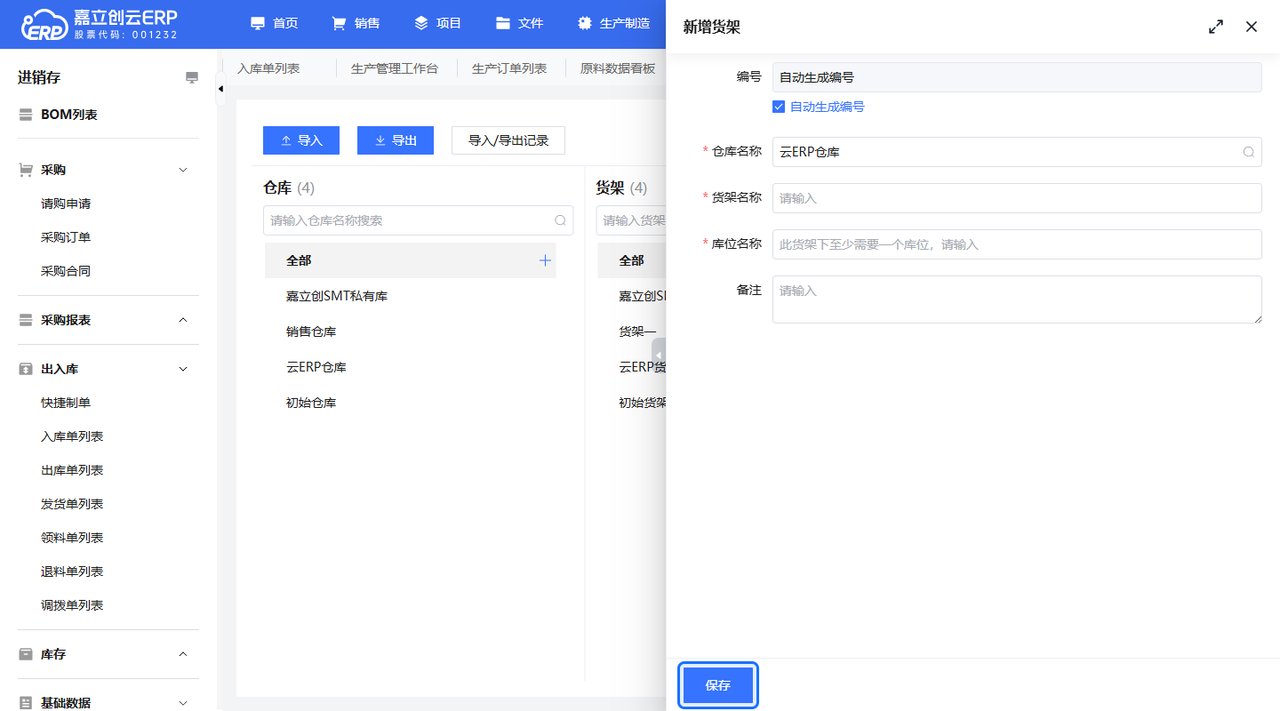
第 2 步|新建货架(库位第二级)
- 进入 「进销存」 模块,左侧菜单点 「仓库管理」
- 鼠标移到仓库栏对应仓库节点,点行尾 「+」 图标,在「新增货架」弹窗里仓库已自动带出,填货架名称和首个库位名称(编号默认自动生成,可填备注)
- 点 「保存」,货架创建完成
货架是仓库内的存储单元,比如"A 区重型货架""B 区轻型货架"。货架必须挂在某个仓库下面,不能独立存在。
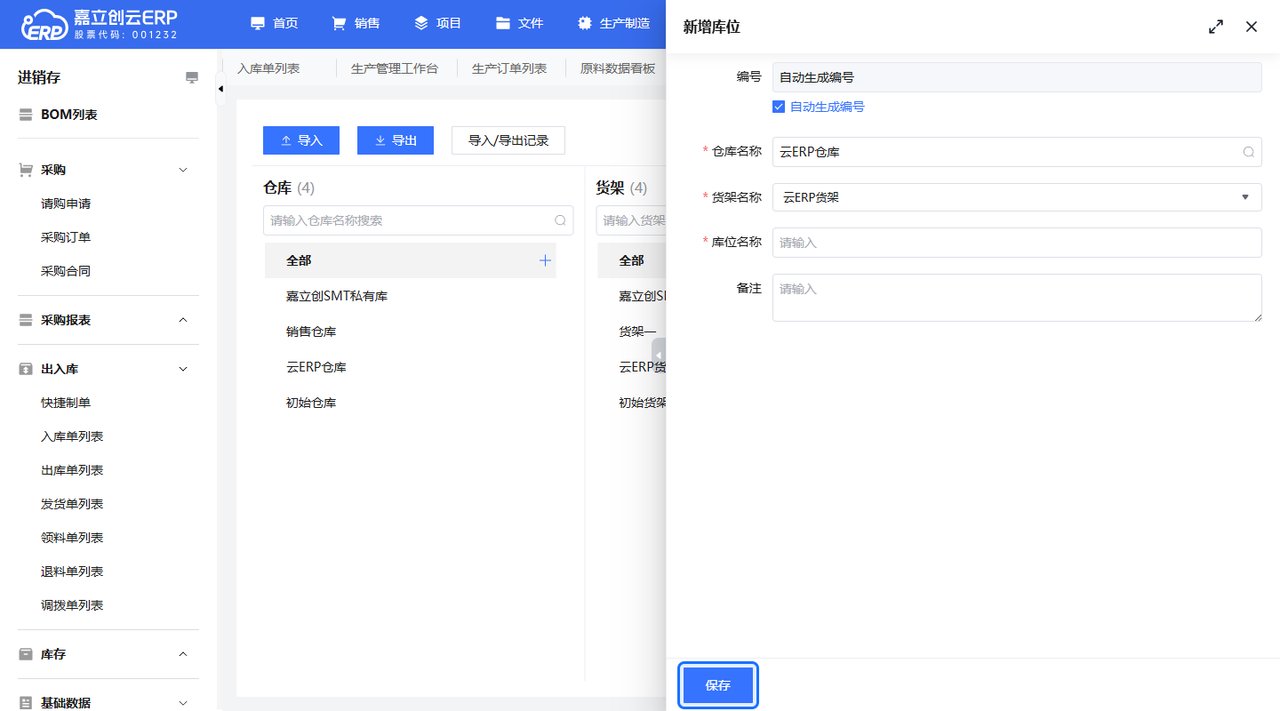
第 3 步|新建库位(库位第三级)
- 进入 「进销存」 模块,左侧菜单点 「仓库管理」
- 鼠标移到货架栏对应货架节点,点行尾 「+」 图标,在「新增库位」弹窗里仓库、货架已自动带出,填库位名称(如库位编码 4-3,表示第 4 层第 3 个位置)
- 点 「保存」,库位创建完成
库位是最小的存储单元,物料最终就落在具体库位上。三级结构搭好后,盘点和找货都能精确到位置。
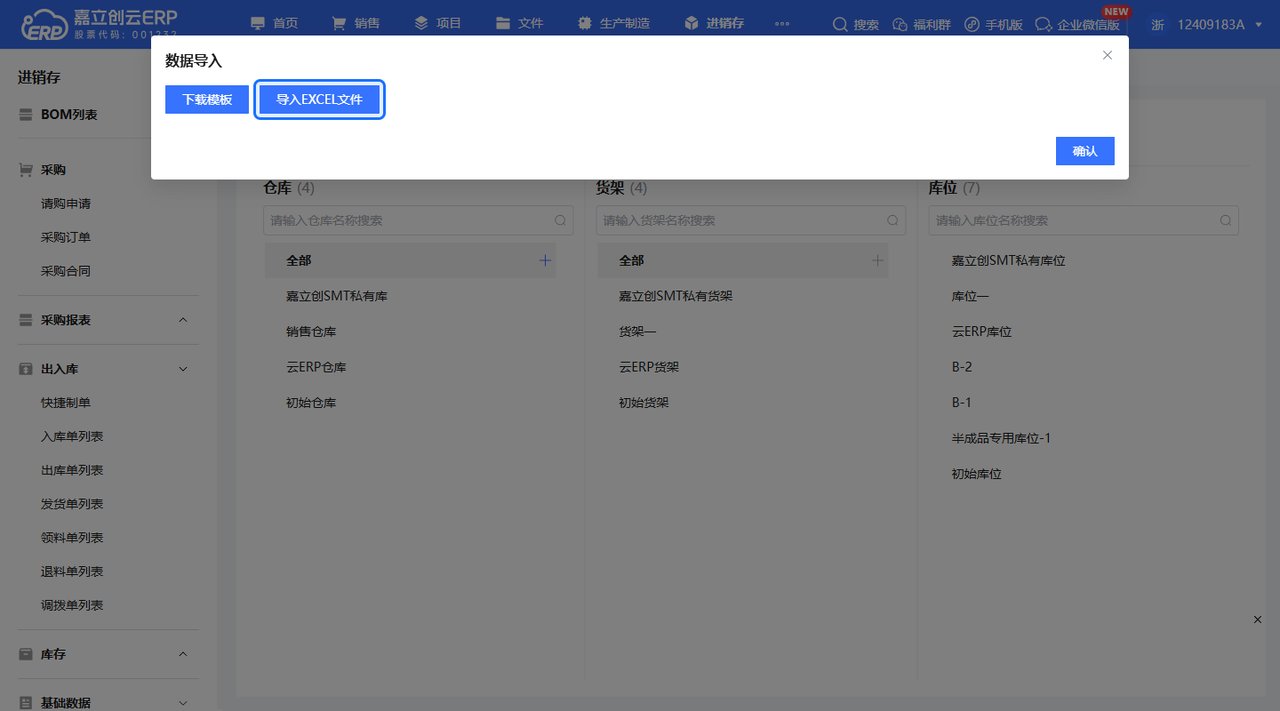
第 4 步|批量导入库位(仓库/货架/库位一次到位)
- 进入 「进销存」 → 「仓库管理」,点 「导入」
- 先点 「下载模板」,在模板里把仓库、货架、库位信息编辑好(一行就是一条三级记录)
- 点 「导入 EXCEL 文件」,选择编辑好的表格
- 点 「确认」,系统按模板一次性把三级库位结构建好
📦 库位多的时候别一条条手动建,下载模板批量填,一次导入全部搞定。导入前先小批量试几条,确认格式没问题再全量导。
第 5 步|新建物料目录(物料分类)
物料先有"目录"再有"档案"。目录是分类,比如电阻、电容、PCB 裸板,物料挂在对应目录下。
手动添加
- 进入 「进销存」 → 「物料列表」,左侧就是物料目录树
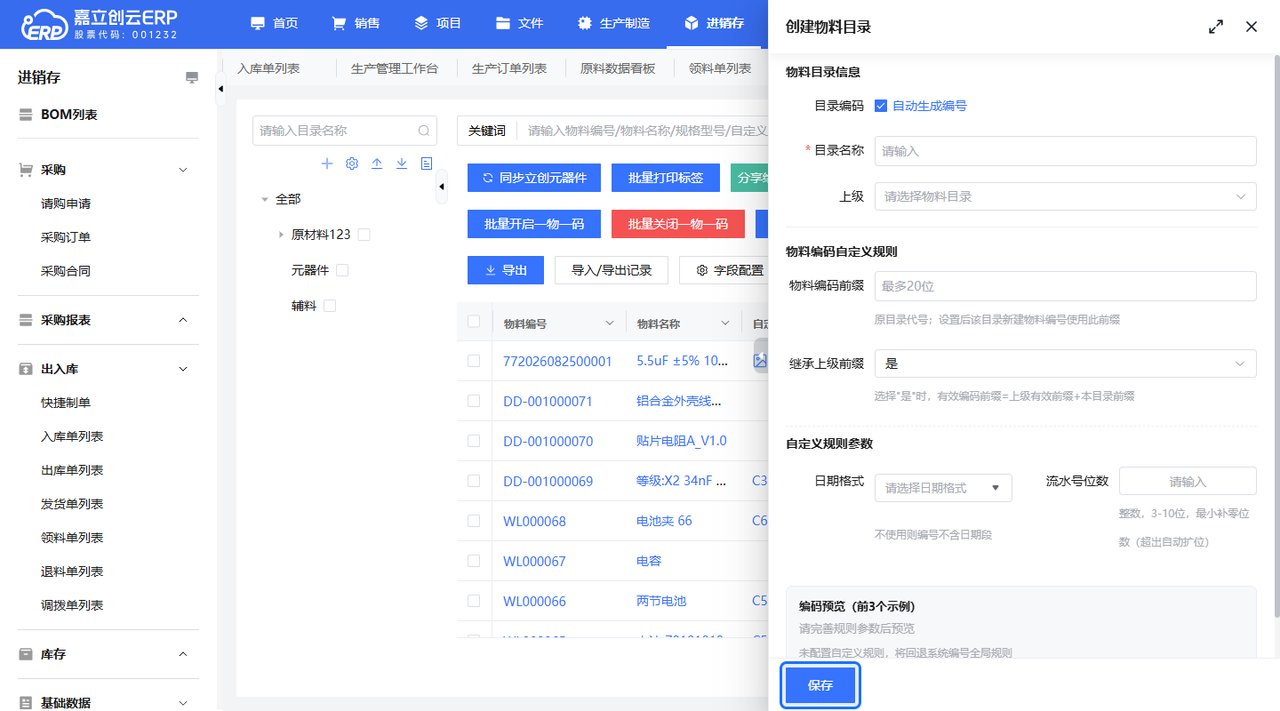
- 点目录栏顶部的 「+」 图标,在「创建物料目录」弹窗里填写:目录编码(默认自动生成)、目录名称、上级目录,还可以配一套物料编码自定义规则(编码前缀、日期格式、流水号位数,填完能预览编号效果)
- 点 「保存」,物料目录创建完成
目录数量一般不多,手动建就够用;导入物料时在「物料目录」列直接填目录名称就能归类。
第 6 步|新建物料(带初始库存和库位一起导入)
物料档案是供应链的核心数据,贯穿采购、生产、销售全流程。这一步可以把物料信息和它的初始库存、初始库位一起搞定。
手动添加
- 进入 「物料列表」
- 点 「新建物料」,填写物料信息(物料编码默认自动生成、物料名称、物料目录、物料类型、基础单位等,需要期初的再填初始库存数量和库位名称)
- 点 「保存」,物料添加完成
批量导入(推荐,可带初始库存和库位)
- 在物料列表点 「展开」 → 「导入」,选 「导入新增物料」
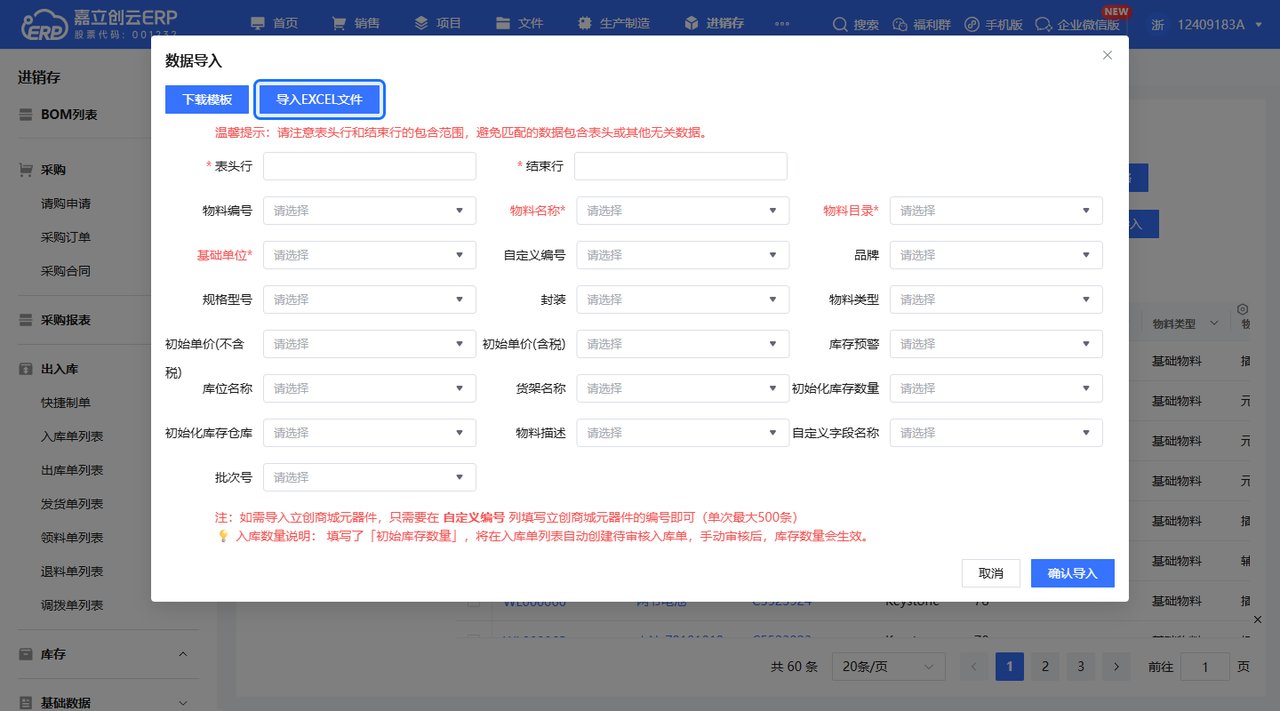
- 在数据导入弹窗先点 「下载模板」,把物料信息编辑好
- 点 「导入 EXCEL 文件」 后按表头行/结束行框选数据范围,把「物料目录」「基础单位」等必填列映射好——「初始库存数量」「库位名称」「初始化库存仓库」三列也可以一起映射填上
- 点 「确认导入」,物料一次性导入完成;填了初始库存数量的,系统自动创建待审核入库单,审核后库存才生效
🎁 物料导入支持初始库存数量和库位名称一起填,这是省事的关键——不用先导物料再手工录库存。前提是库位(第 1-4 步)已经建好,库位名称那一列填的得能在系统里找到;导入后记得去入库单列表审核那张待审核入库单,库存才会加上。
完成之后
库位和物料搭好后,进销存的地基就稳了。接下来按业务往下走:
- 开始用起来:物料有了、库位有了,第一笔采购入库怎么录?→ 看 采购入库怎么操作
- 把库存对清楚:初始库存导入后,怎么核对和调整?→ 看 库存盘点与调整
- 物料管得更细:物料编码、规格、单位怎么规范管理?→ 看 物料档案管理规范
- 库位用到极致:库位编码体系怎么设计才好找货?→ 看 库位编码与仓库布局
地基打好后别急着全量导入,先用小批数据跑通一笔入库、一笔出库,确认链路没问题再大批量铺数据。
常见报错 & 怎么办
| 你遇到的 | 原因 | 怎么办 |
|---|---|---|
| 导入物料时提示"初始库位不存在" | 库位还没建,或模板里库位编码和系统里的对不上 | 先把仓库/货架/库位建好(第 1-4 步),再回头导物料;核对模板里的库位编码与系统完全一致 |
| 新建货架时"选择仓库"下拉是空的 | 还没建过仓库,或仓库没保存成功 | 先去「仓库管理」建好至少一个仓库,确认保存成功,再回来建货架 |
| 导入模板下载下来是空的/格式不对 | 下载方式不对,或浏览器拦截了下载 | 点「下载模板」后留意浏览器右上角下载提示,允许下载;用 Excel 打开核对表头字段 |
| 导入时提示"物料编码重复" | 模板里有编码和系统里已有的物料撞了 | 在物料列表搜一下该编码,已存在就别重复导;或给新物料换个编码 |
| 物料导入成功了但库存没带进去 | 模板的"初始库存"列没填,或填的是文本格式而非数字 | 检查模板的初始库存列填了数字(不是文本);初始库位列也要对应填好 |
| 物料目录建好后物料挂不上去 | 建物料时没选所属目录,或选错了上级 | 新建/编辑物料时在"物料目录"字段选对分类;目录支持多级,选到最末级 |
| 库位编码导入后乱套了 | 编码规则没提前定好,或模板里同一库位重复出现 | 导入前先统一编码规则;模板里每个库位编码唯一,别重复 |