
如何通过云ERP下PCB/FPC单
这帮你解决什么:云ERP与嘉立创PCB/FPC业务打通,可直接在ERP内完成下单,无需切换账号和系统。本教程详细讲解从入口选择到参数填写到订单提交的完整流程。
开始前先知道
- PCB vs FPC:PCB是硬性电路板(常见绿色板),FPC是柔性电路板(可弯曲的软板)
- 下单入口:有三个入口可下单
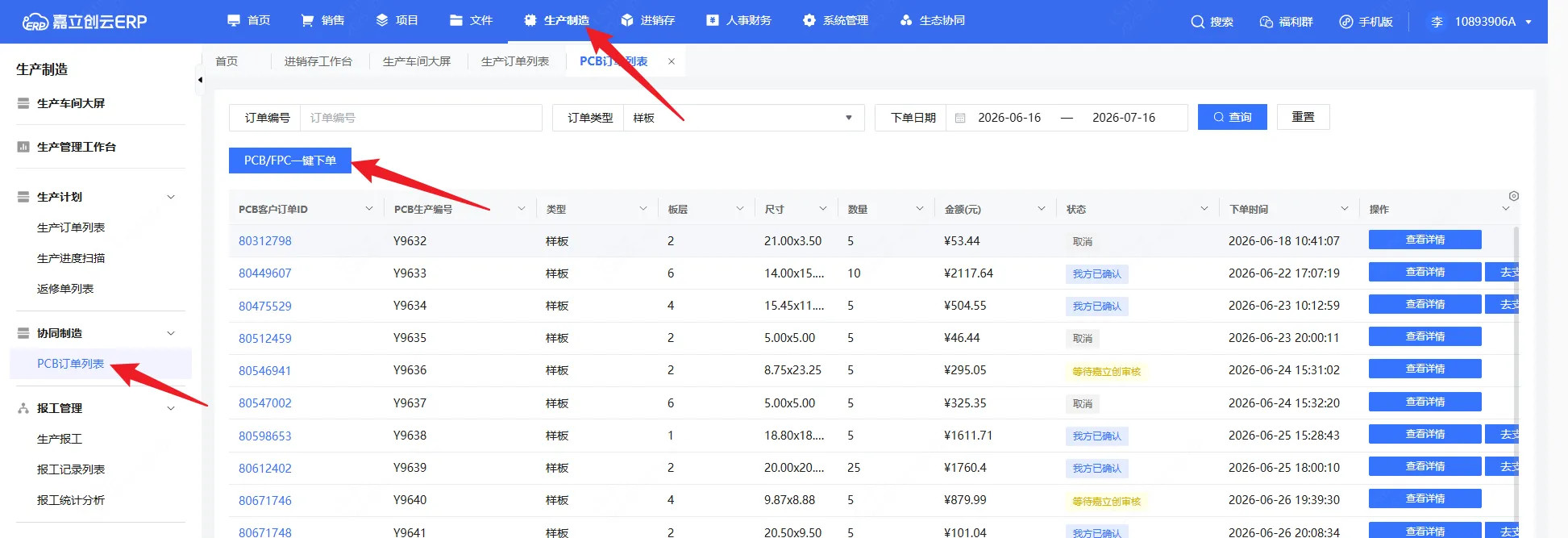
• 入口一:PCB订单列表 → 生产制造模块 → PCB订单列表 → 点击【PCB/FPC一键下单】
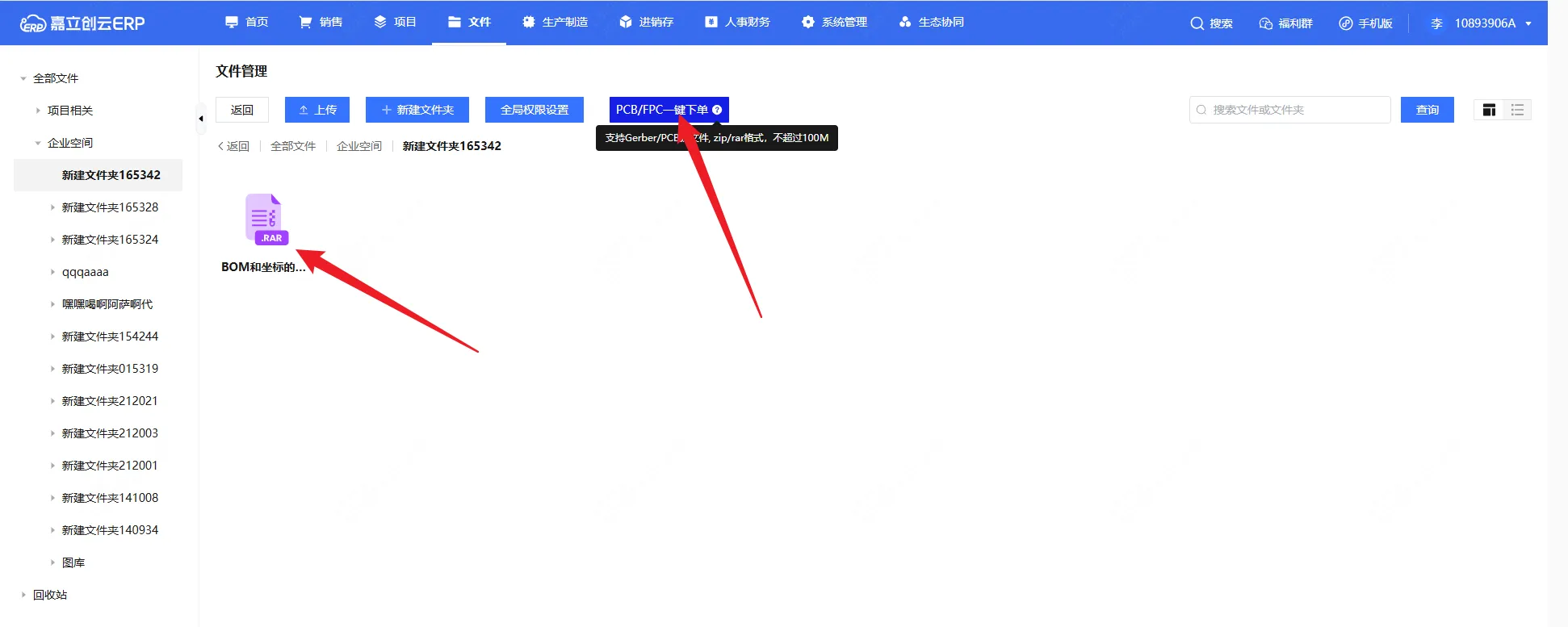
• 入口二:文件模块 → 文件模块 → 选中文件 → 点击【PCB/FPC一键下单】
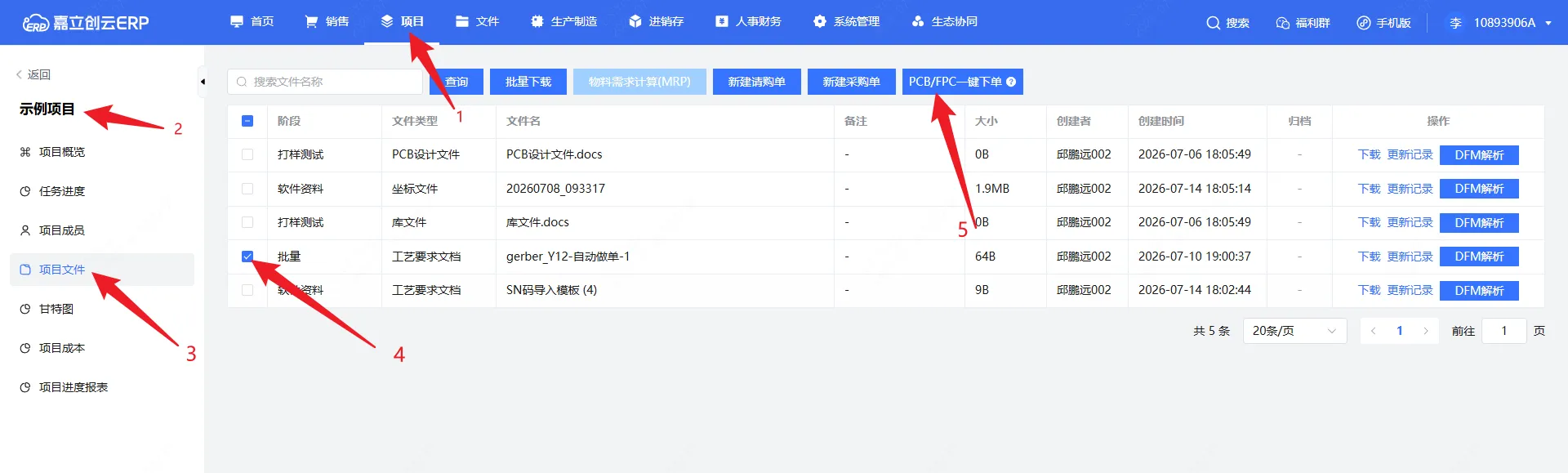
• 入口三:项目中下单 → 项目详情 → 项目文件菜单 → 选择文件 → 点击【PCB/FPC一键下单】 - 下单条件:只要有客编即可直接下单,无需额外绑定账号
- 订单同步:下单后订单信息会同步到云ERP,方便统一管理
💡 下单前建议先确认PCB/FPC文件已准备好(Gerber文件),并确认工艺参数(板厚、层数、表面处理等)。
操作步骤
第 1 步|进入下单页面
云ERP提供三个PCB/FPC下单入口,根据您的使用场景选择:
入口一:PCB订单列表下单
生产制造模块 → PCB订单列表 → 点击【PCB/FPC一键下单】
入口二:文件模块直接下单
文件模块 → 选中文件 → 点击【PCB/FPC一键下单】
入口三:项目中直接下单
项目详情 → 项目文件菜单 → 选择文件 → 点击【PCB/FPC一键下单】
第 2 步|确认文件信息
文件已在入口处选择:
- 入口一:点击【PCB/FPC一键下单】后弹出文件选择窗口,选择Gerber文件后跳转到下单页面
- 入口二、入口三:文件已在选择文件步骤中确定,下单时直接带入
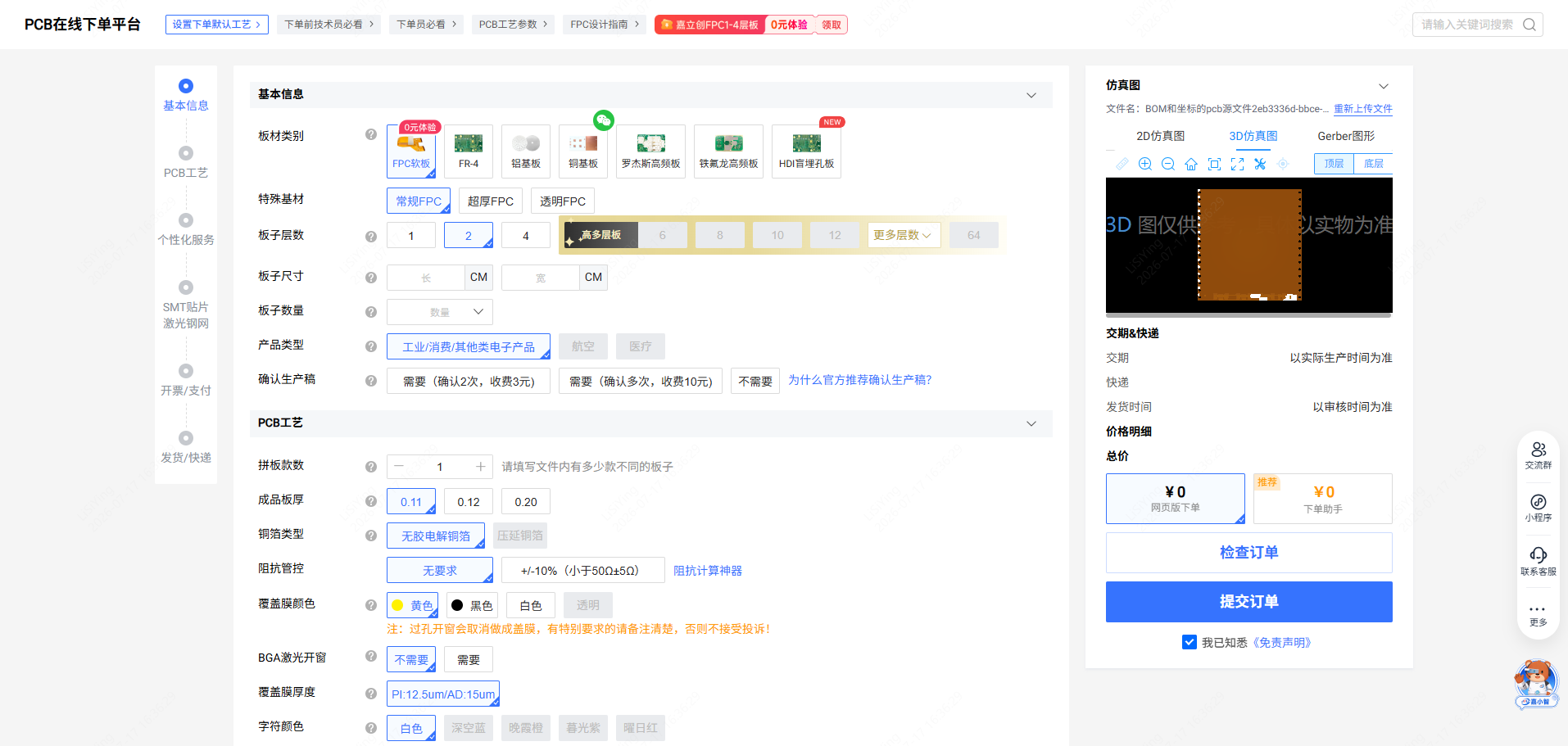
系统会自动解析Gerber文件并提取部分参数,请确认解析结果是否正确。
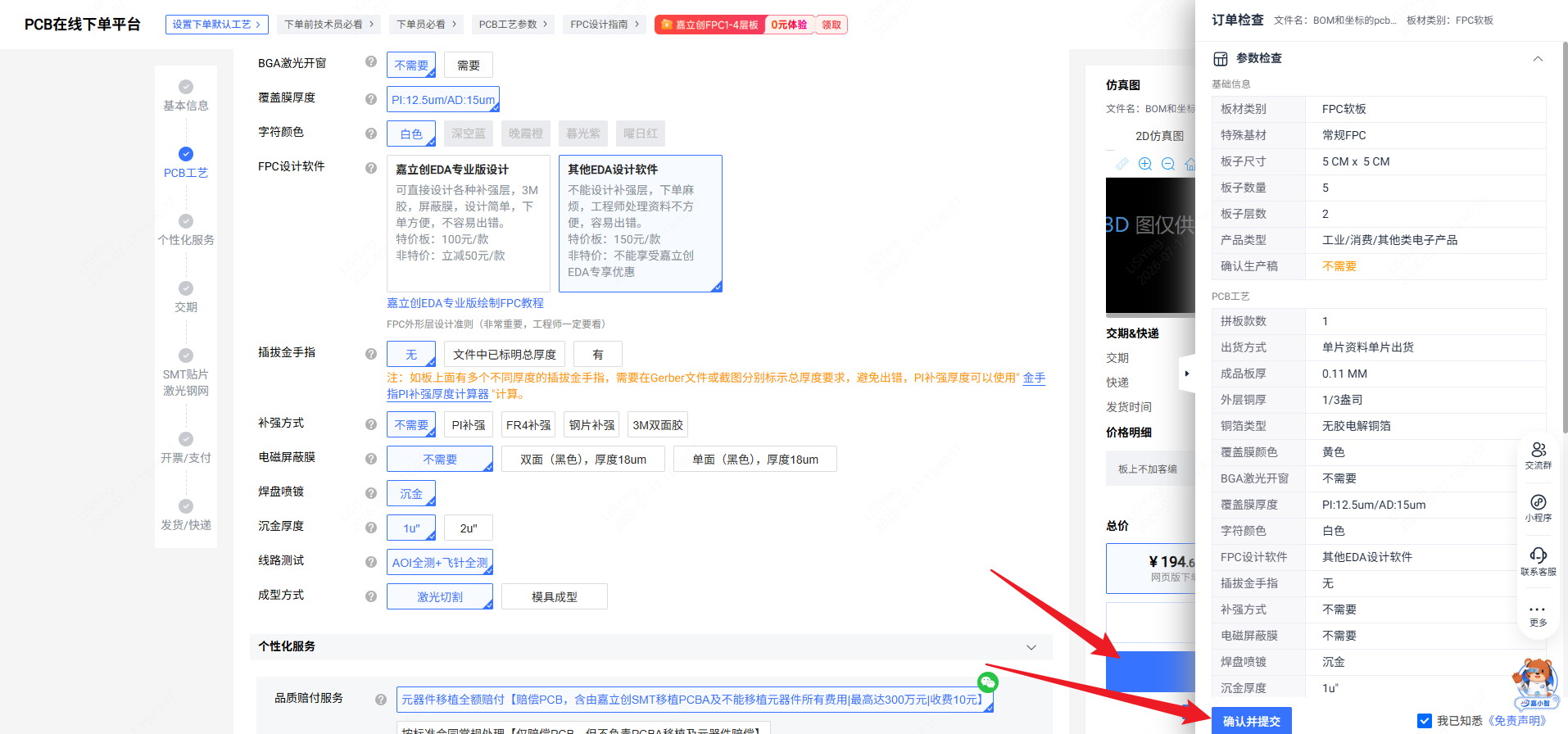
第 3 步|填写工艺参数并提交
进入下单页面后,根据您的PCB/FPC设计要求填写对应的工艺参数(板厚、层数、表面处理、阻焊颜色等),确认价格后提交订单。
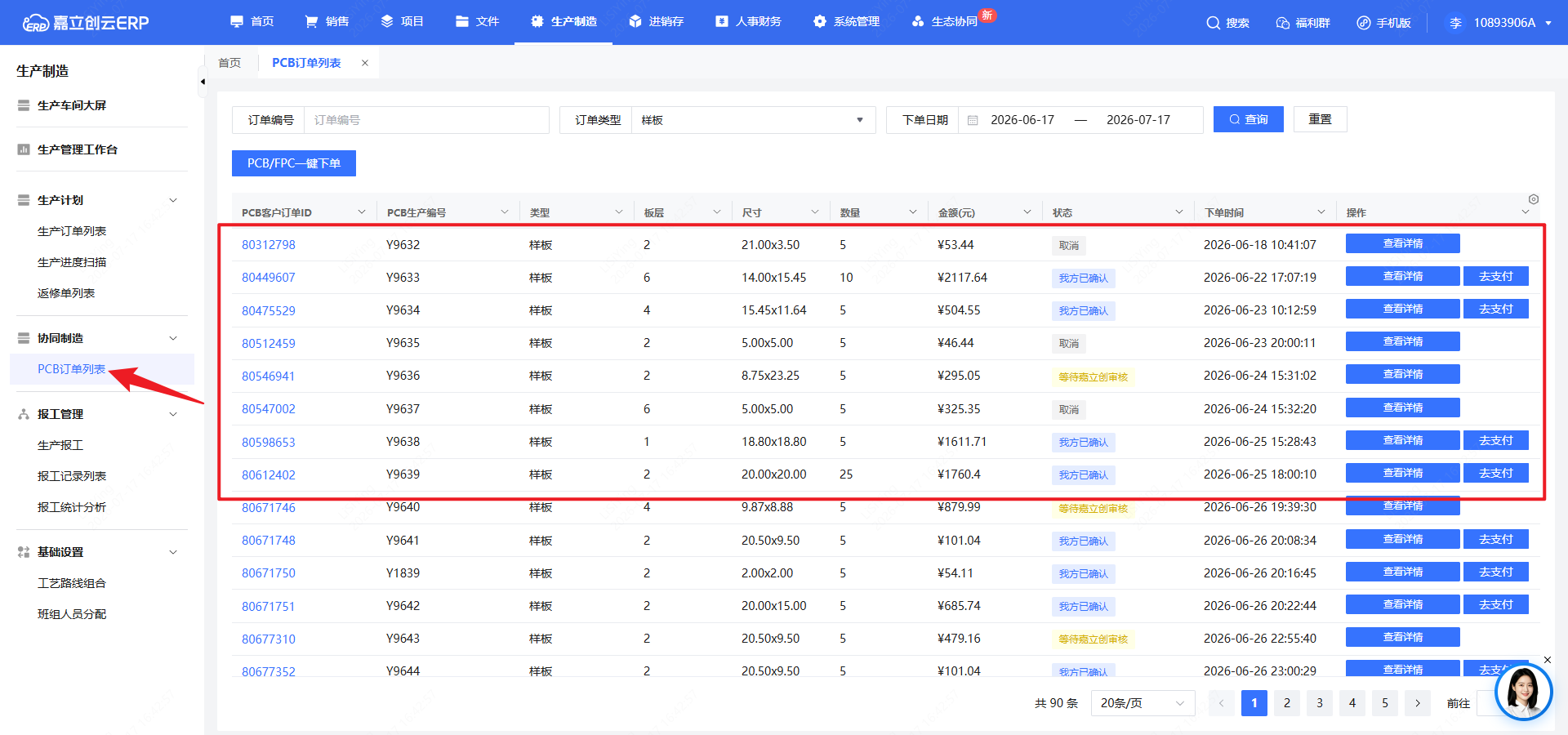
第 4 步|查看订单状态
提交成功后,可在云ERP的「PCB订单列表」中查看订单状态和生产进度。
完成之后
常见疑问 & 解答
| 疑问 | 解答 |
|---|---|
| PCB和FPC有什么区别 | PCB是硬性电路板,FPC是柔性电路板,下单流程类似但参数配置不同(如FPC无阻焊颜色选项) |
| 下单后可以修改订单吗 | 订单未进入生产前可联系客服修改,具体以嘉立创规则为准 |
| 怎么查看订单进度 | 在云ERP的PCB/FPC订单列表中可查看订单状态和生产进度 |
| 付款方式有哪些 | 支持在线支付(微信/支付宝/银行卡)、月结等方式,具体以账号开通的支付方式为准 |
| 下单失败怎么办 | 检查Gerber文件格式是否正确,或联系技术支持协助处理 |
| PCB/FPC订单和ERP订单有什么关系 | PCB/FPC订单是独立的下单通道,与ERP的销售订单/采购订单是分开的,但可关联查看 |