
数据怎么导出与备份
这帮你解决什么:想把系统里的数据弄出来——做月度报表、存档备份、或导到别处分析。云ERP各业务列表都支持导出,这篇告诉你去哪导、怎么选范围、以及怎么定期备份才稳妥。
先知道导出在哪
- 导出入口在各业务列表:销售订单、采购、库存、收支、物料等列表,一般都有"导出"按钮
- 先筛选再导出:按时间/状态/分类筛好范围,导出的就是你看到的这批
- 格式:通常导出为 Excel,方便二次处理
💡 备份别只导一份:关键数据(订单/库存/收支/BOM)定期导出存档,命名带日期,万一要回溯有据可查。
操作步骤
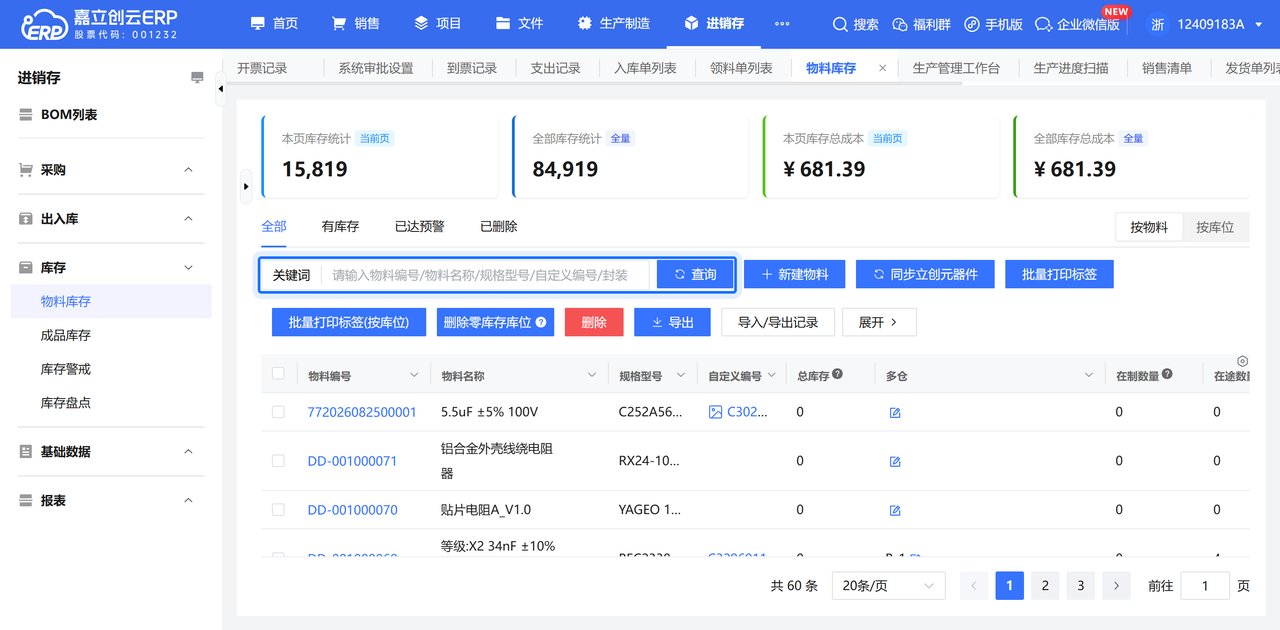
第 1 步|进要导出的列表
- 进对应模块,打开业务列表(如 「进销存 → 物料库存」)
- 用筛选条件圈定要导出的范围(时间、状态、客户等)
第 2 步|点导出并下载
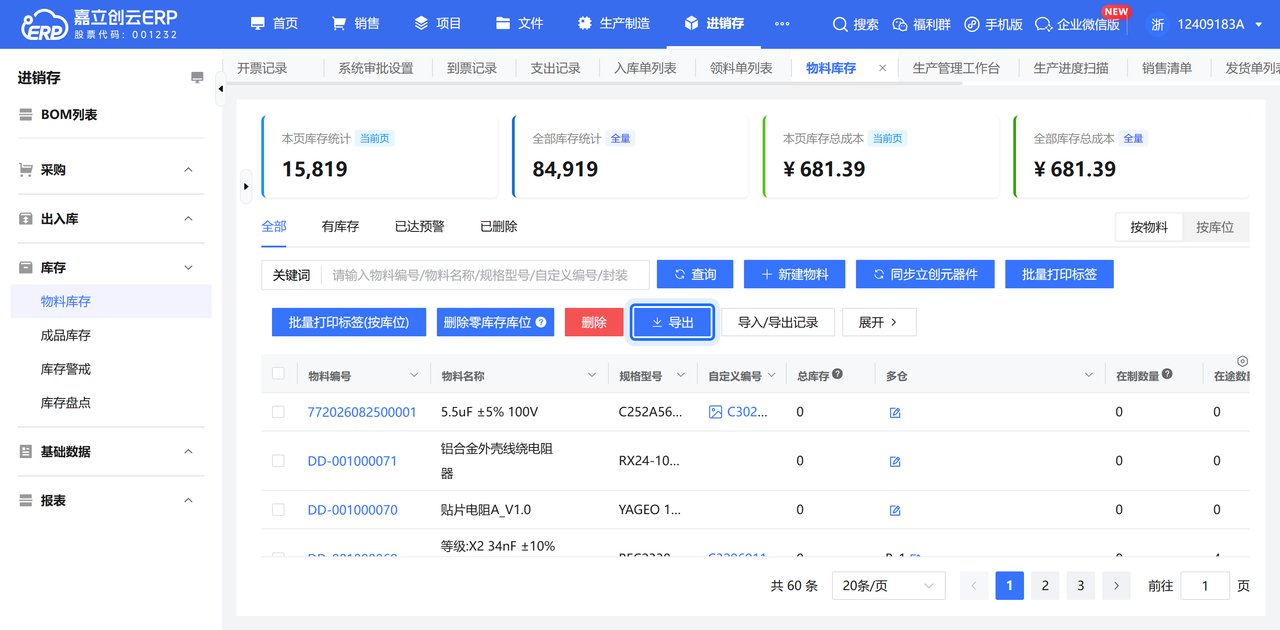
- 点列表上的 「导出」 按钮
- 确认导出范围/格式(默认导出当前筛选结果)
- 生成后下载文件到本地
不同列表的导出选项以该列表实际按钮为准。
第 3 步|定期备份关键数据
- 把订单、库存、收支、BOM、客户/物料档案作为重点备份对象
- 建议每月(或每周)导出一次,文件名带日期归档存放
- 重要节点(如年底、大批量调整前)额外备份一次
常见报错 & 怎么办
| 你遇到的 | 原因 | 怎么办 |
|---|---|---|
| 找不到"导出"按钮 | 该列表不支持导出,或没权限 | 换支持的列表导;找管理员查导出权限 |
| 导出的数据不全 | 筛选范围没圈对 | 先筛好范围再导,导出的是当前列表可见数据 |
| 导出文件打不开/乱码 | 格式或软件兼容 | 用 Excel/WPS 打开;乱码试试另存编码 |
| 数据量太大导出慢 | 范围太大 | 按时间段分批导出 |
| 想自动定期备份 | 需看是否支持定时导出 | 若不支持,设日历提醒手工定期导 |