
5分钟跑通第一笔业务
这帮你解决什么:刚开通云ERP账号,看着一堆菜单不知道先点哪个。这篇不跟你讲概念,直接带你走完最短闭环——建一个客户、建一个成品、下第一张销售订单、回工作台看到自己的第一笔数据。先跑通、先有体感,细节后面再抠。
跑通前先知道
云ERP再大,核心业务链路其实就一句话:把货卖给谁(客户)→ 卖的什么(成品)→ 这笔生意(销售订单)→ 结果怎么样(工作台数据)。今天我们只跑这条主线,跑通它你就摸清了系统的"骨架"。
- 这条闭环是:建档 → 接单 → 看结果,4 步搞定
- 客户和成品这次都建"最简版",填够下单用的字段就行,能省就省
- 遇到不认识的字段先跳过,先跑通,别纠结细节——这是新手期最高效的姿势
- 需要准备:登录账号(注册时给的手机号)、一个虚构的客户名和一个成品名,用来练手
💡 这一单不用真实业务,拿测试数据走一遍流程,目的就是"让系统动起来",看到自己的第一笔数据。
5分钟操作步骤
第 1 步|登录进系统
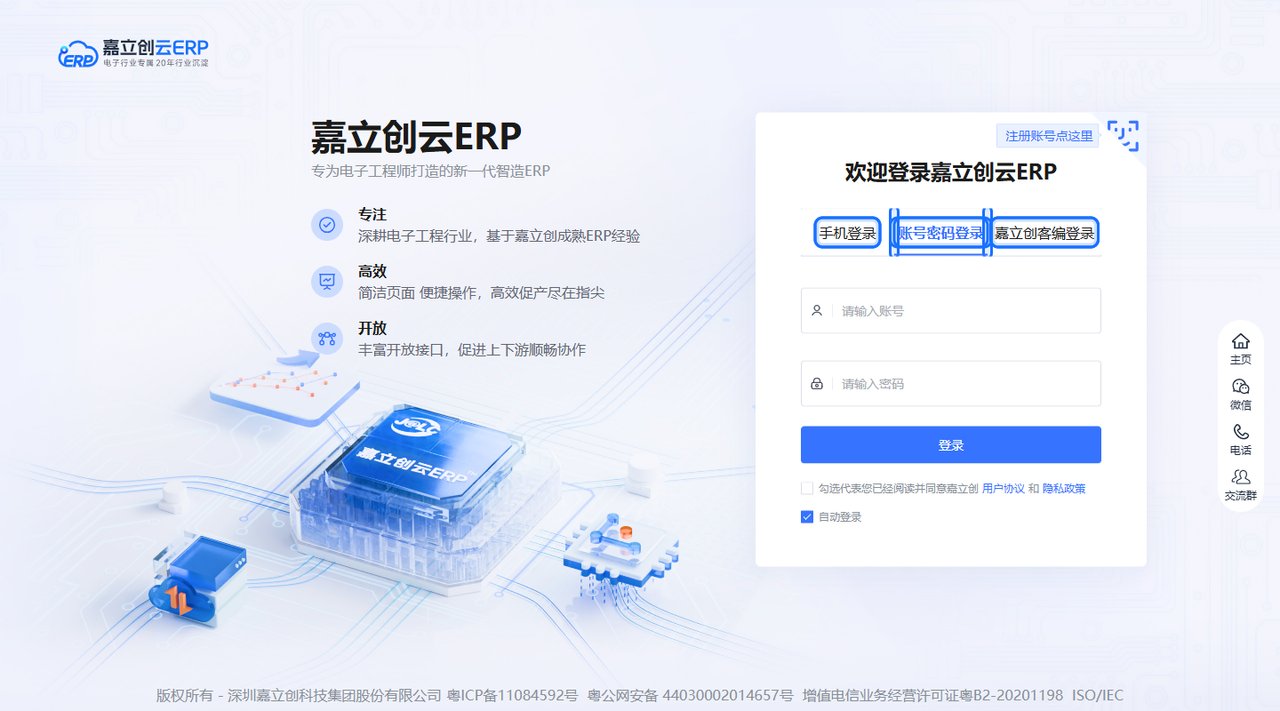
- 打开云ERP登录页,登录方式任选一种:手机登录(手机号+验证码)、账号密码登录、或客户编号登录
- 输完点 「登录」,系统自动跳到工作台首页
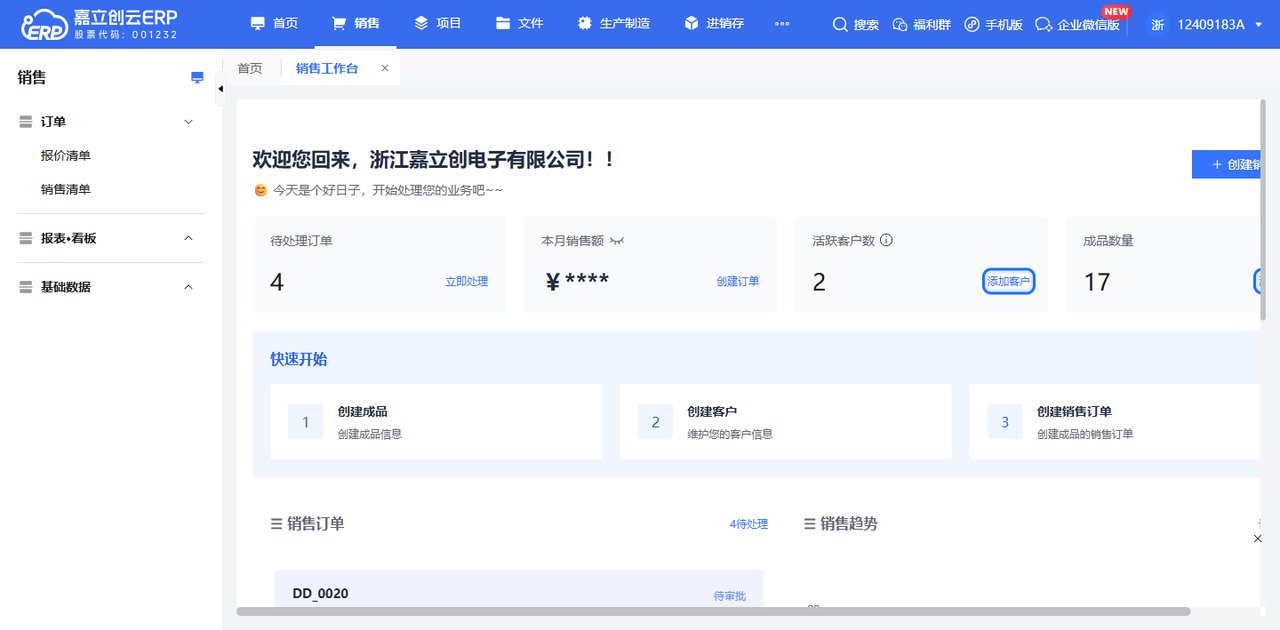
- 认一下界面:顶部是导航栏(首页、销售、项目、文件、生产制造、进销存等,人事财务/系统管理藏在溢出菜单),左边是当前模块菜单,中间是内容区
第 2 步|建一个客户和一个成品(最简)
下单前得先有"买家"和"货"。线上首页快捷功能区没有建客户/成品的按钮——入口在销售工作台:点顶部「销售」进销售工作台,数据卡上就是「添加客户」「添加成品」按钮。
建客户
- 点顶部「销售」进销售工作台,点数据卡上的 「添加客户」
- 填这几项就够下单用:客户名称、公司全称、联系方式、客户类型、客户来源
- 点 「保存」,客户建档完成
建成品
- 回到销售工作台,点数据卡上的 「添加成品」
- 填最简几项:成品名称、规格、单位、价格
- 点 「保存」,成品建档完成
想批量建?以后可以用模板导入。这次先手动建一个,把流程跑通要紧。
第 3 步|建第一张销售订单
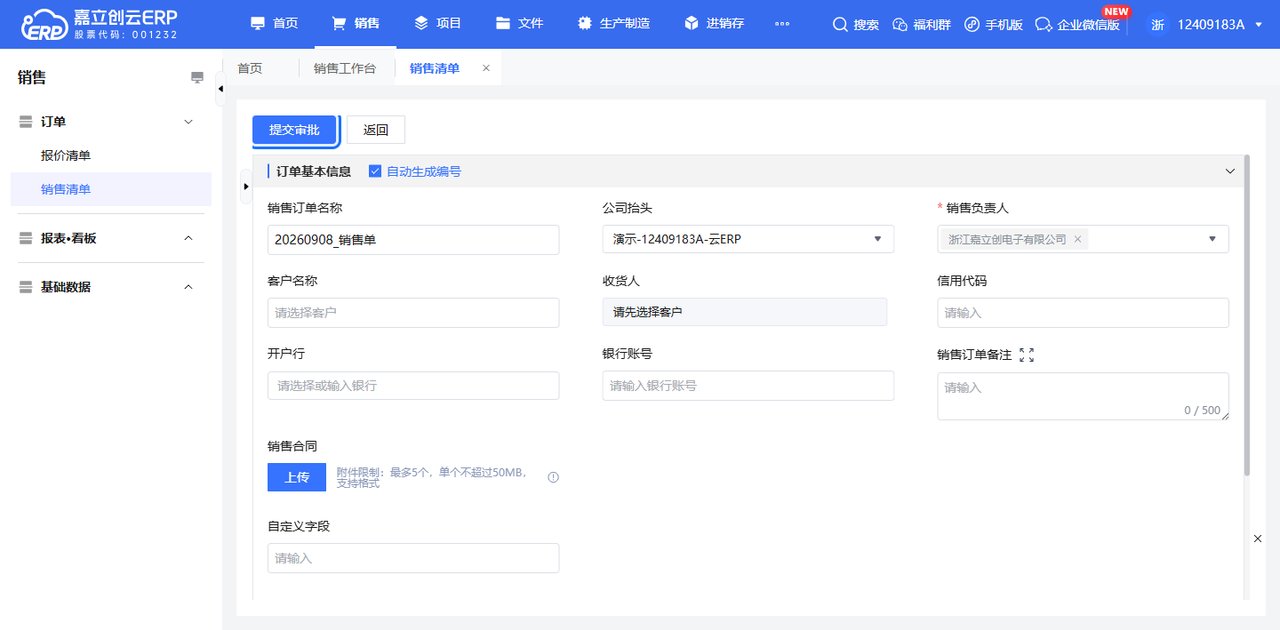
- 工作台首页快捷功能区点 「新增销售订单」(或顶部导航点 「销售」 → 左侧 「销售清单」 → 右上角 「新建销售订单」)
- 填订单基本信息:
- 客户名称:下拉选刚建的那个客户
- 订单日期:系统自动带出今天,不用改
- 收货人:填收货人信息(交期在明细行里按行填「订单交期」)
- 备注:选填,比如写"测试单"
- 在明细行点 「选择销售成品」(也可选销售物料/批量导入),勾选刚建的成品,填 数量 和 单价,系统自动算金额
- 核对金额无误,点 「提交审批」(线上无「保存」按钮,订单提交后进审批流)
提交成功后,订单状态变成 「待审批」——你的第一张单就这么建好了。
第 4 步|看你的第一笔数据
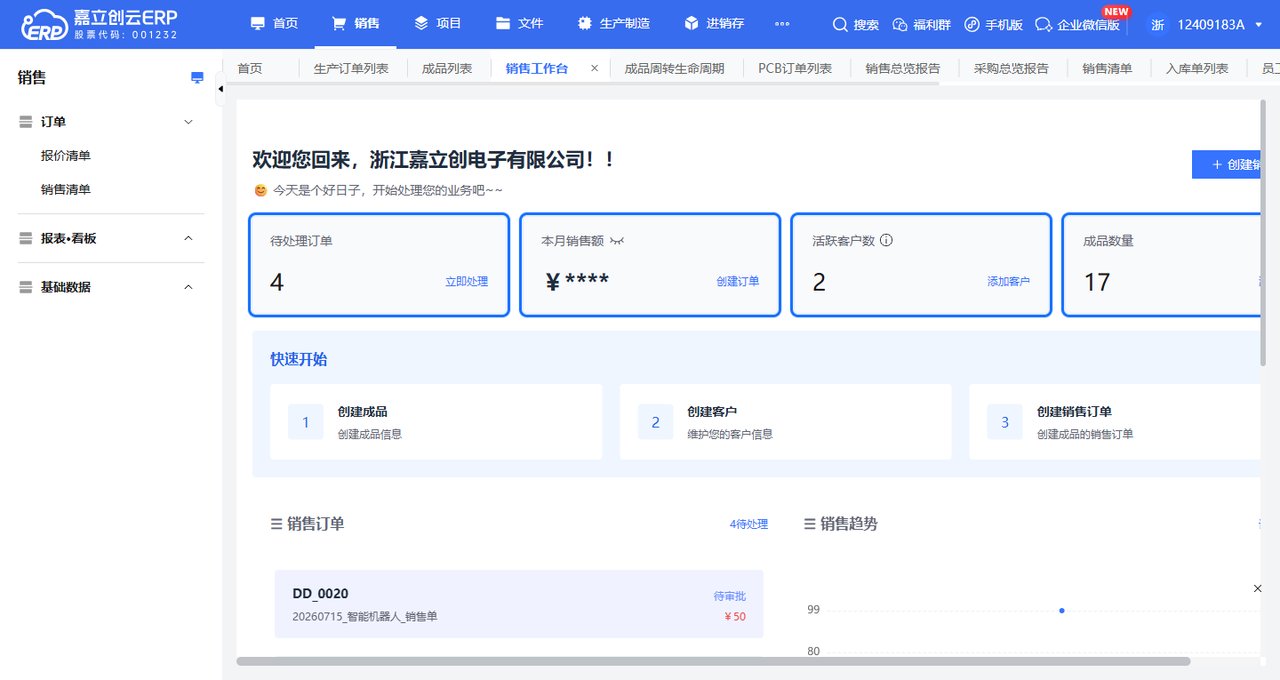
- 你在第 3 步已经进了 「销售」 模块,「销售工作台」 就在当前销售模块里(若建完单页面跳走了,点顶部导航 「销售」 回到销售模块即可)
- 看 「销售工作台」 的数据:「待处理订单」 数字 +1、「活跃客户数」 已包含你刚建的客户
- 点左侧 「销售清单」,把状态筛选成 「待审批」,刚提交的那张单就在列表第一条
🎉 看到自己的第一笔数据,闭环就跑通了!这就是云ERP最核心的链路,后面的采购、生产、发货都是围绕订单在转。
跑通之后
跑通这条最短闭环,你已经摸到了系统的骨架。接下来按你的角色深入学:
- 把订单流程吃透:订单提交后会经过哪些状态?→ 看 销售订单状态全流程
- 把建档做扎实:客户、成品要怎么系统化管理?→ 看 客户资料怎么管、成品资料怎么管
- 接着往后跑:订单审批后怎么发货?→ 看 订单审批与发货
- 补齐前置数据:初始化库位、物料,让进销存真正转起来 → 看 初始化你的库位、初始化你的物料
不用一次学完。先把今天建的客户、成品、订单当成"样板间",后面往里填真实数据就行。
常见报错 & 怎么办
| 你遇到的 | 原因 | 怎么办 |
|---|---|---|
| 登录提示账号不存在/密码错 | 三种登录方式混了,或手机号填错 | 优先用「手机登录」收验证码;确认手机号是注册时的那个 |
| 新增客户时提示公司全称重复 | 同一个公司名已建档 | 先在「客户列表」搜一下,已存在就直接用,别建重了 |
| 下单时客户下拉是空的 | 客户没建成功,或建到了别的分类 | 回销售工作台「添加客户」重新建一次,保存时确认没报错 |
| 关联产品选不到刚建的 | 产品没保存成功,或建的是半成品/物料而非成品 | 确认产品保存成功;销售订单只能关联「成品」,去成品管理核对 |
| 提交订单后列表里找不到 | 列表默认筛了别的状态 | 把「状态」筛选清空,或筛「待审批」,刚提交的单都在这里 |
| 金额算不对 | 数量或单价填错 | 回订单明细核对,金额是系统按 数量×单价 自动算的 |