
单据编号规则怎么自定义
这帮你解决什么:系统给每类单据自动生成编号(到票记录、开票记录、支出单、物料编码等),默认按固定逻辑生成,你只能改前缀。想让编号带上日期、控制流水号位数、按自己的管理习惯编排?本篇讲清怎么把编码模式切为自定义规则,配好前缀、日期格式、流水号位数,保存前还能实时预览。物料编码比较特殊:除了全局设置,还能按物料目录单独设置,目录级优先于全局。
动手前先知道:编号的组成与两级配置
- 编号的组成:自定义规则下,单据编号 = 前缀 + 日期(选填)+ 流水号,三段直接拼接、无分隔符。例如前缀 WL、日期格式 YYYYMMDD、流水号位数 4,生成的编号就是 WL202609100001
- 两级配置:① 全局配置——系统管理 →「系统编号设置」,覆盖到票记录、开票记录、支出单、物料编码等全部单据类型;② 目录级配置(仅物料编码)——在物料列表左侧的物料目录树上按目录单独设置
- 优先级:生成物料编号时,系统先看该物料所属目录有没有配置自定义规则——配了就用目录级的;没配就回退到全局的物料编码前缀规则。其他单据类型只有全局一级
- 流水号规则:流水号按前缀分组,从 1 开始累加、永不归零;「位数」是最小补零位数,超过后自动扩位(4 位到 9999 后下一条从 10000 起),不阻断开单
- 历史不受影响:修改规则只影响之后新生成的编号,已生成的历史编号保持不变
操作步骤
第 1 步|打开系统编号设置
- 点顶部 「系统管理」,左侧菜单点 「系统编号设置」
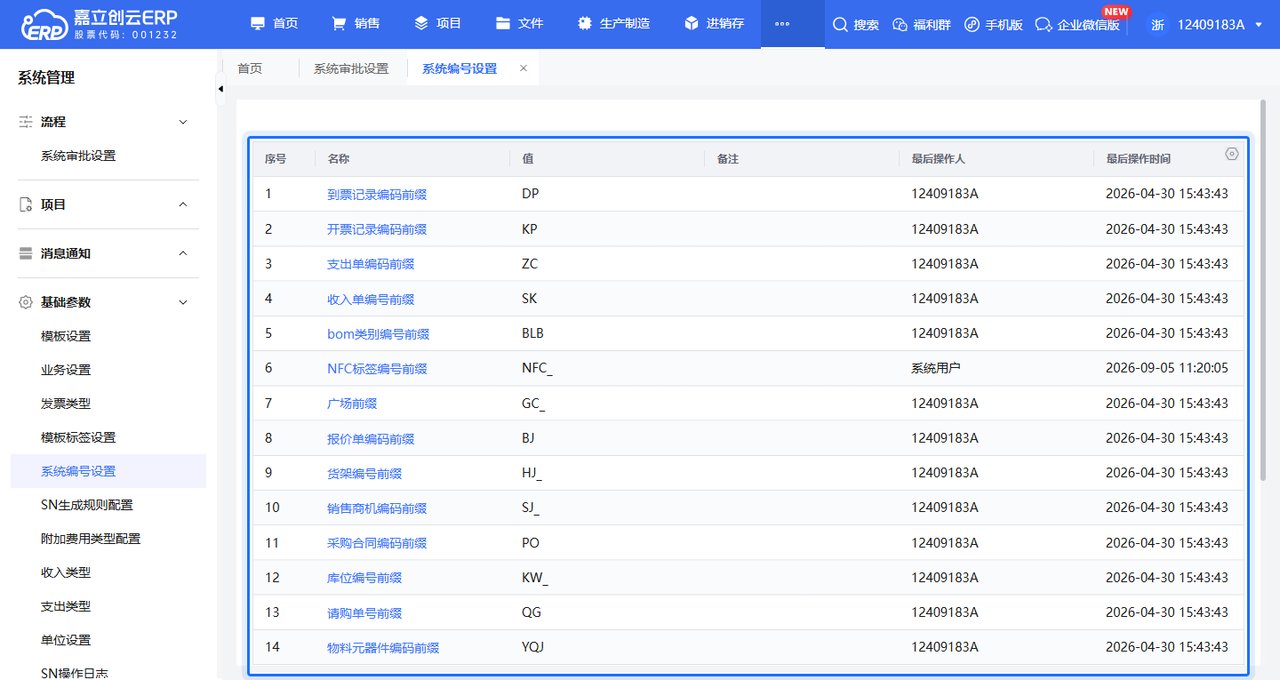
- 列表里是全部可配置编号的单据类型,每行一类,翻页可以看全
第 2 步|找到要配置的单据编号
- 列表可翻页,「值」列显示当前生效的前缀
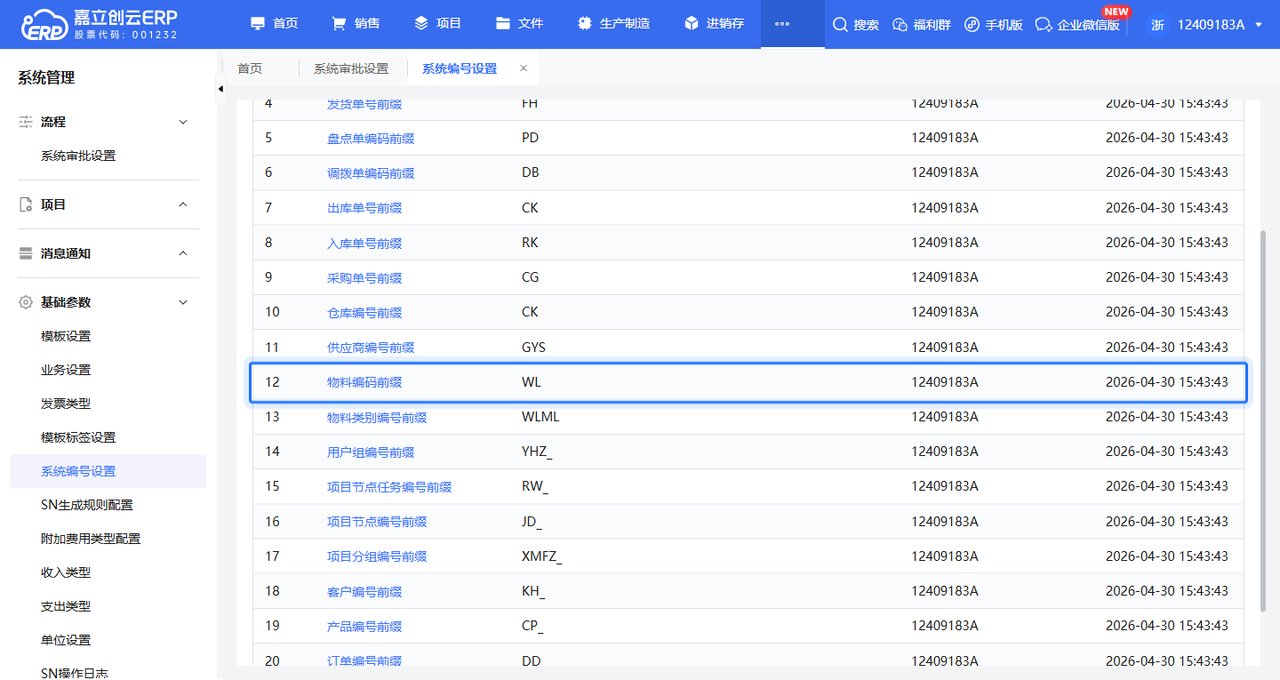
- 单据类型虽多,每类的编辑弹窗完全一样,会一处就都会了。本篇以「物料编码前缀」为例(在列表第二页),其他单据照同样的方法操作即可
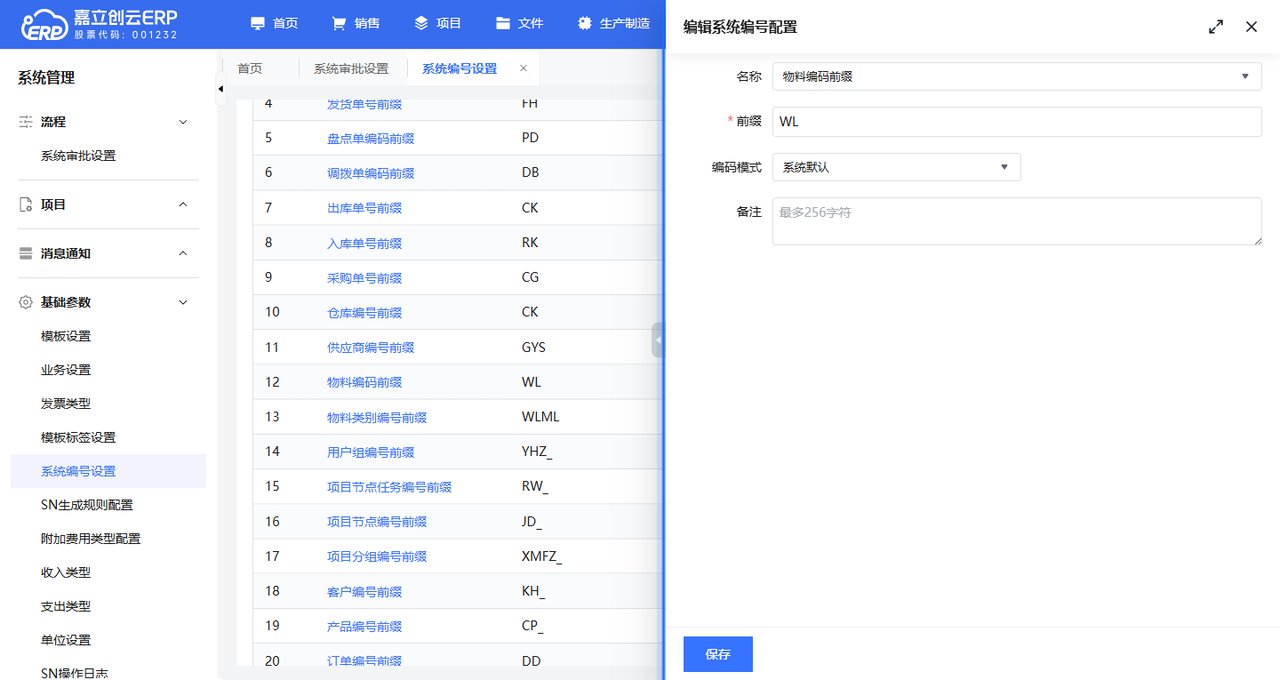
- 点击行内的名称链接(如「物料编码前缀」),右侧滑出编辑抽屉,回显当前配置
第 3 步|把编码模式切为自定义规则
- 「编码模式」是下拉框,两个选项:系统默认(保持原有逻辑,只能改前缀)和自定义规则
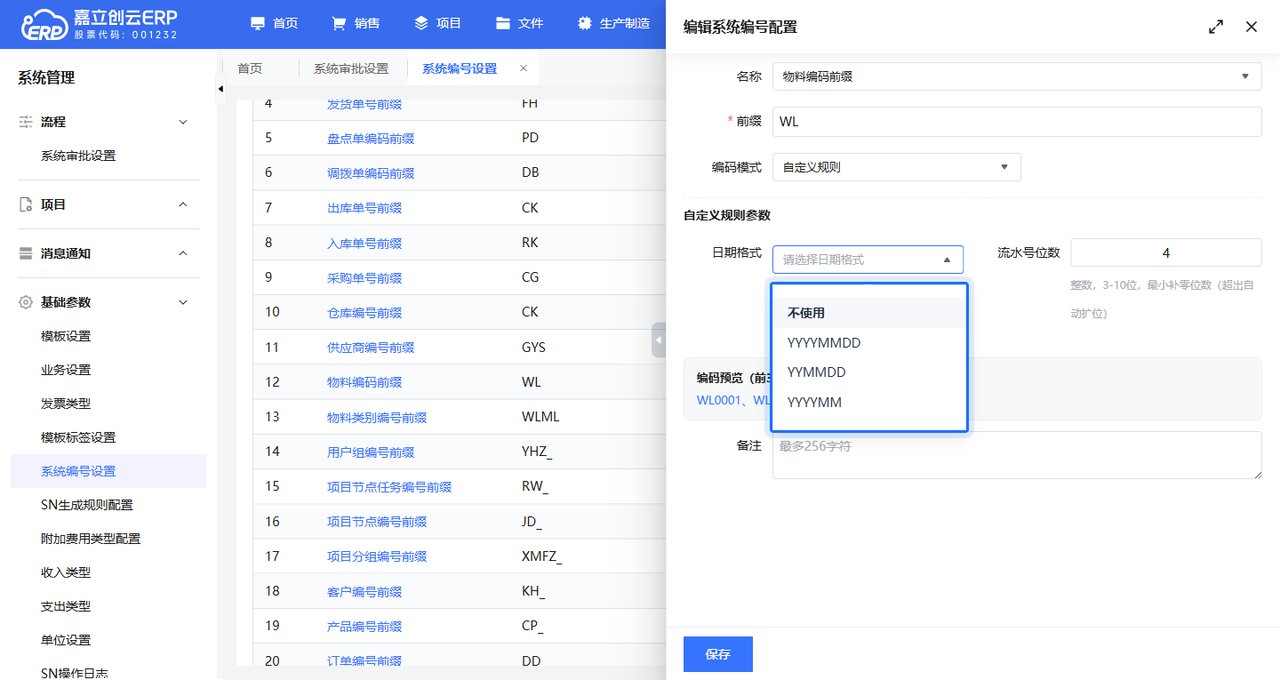
- 选「自定义规则」后,抽屉里出现日期格式、流水号位数、编码预览三块

💡 编码模式本身就是开关:选「系统默认」就是不启用自定义规则,不需要再单独开关。
第 4 步|配置规则参数并保存
- 前缀:必填,用大写字母与数字,1-6 位。前缀是整段编号的起始,也是流水号累加的分组依据
- 日期格式:选填,四选一——不使用 / YYYYMMDD / YYMMDD / YYYYMM。选「不使用」则编号不含日期段
- 流水号位数:3-10 的整数,默认 4。这是最小补零位数——不足自动补零,超出自动扩位,不会因为流水号涨满而开不了单
- 配置过程中,「编码预览(前 3 个示例)」实时生成,例如 WL0001、WL0002、WL0003(无日期段)或 WL202609100001(YYYYMMDD)。保存前先看一眼预览,确认格式符合预期,再点保存(页面提示「提交成功」)
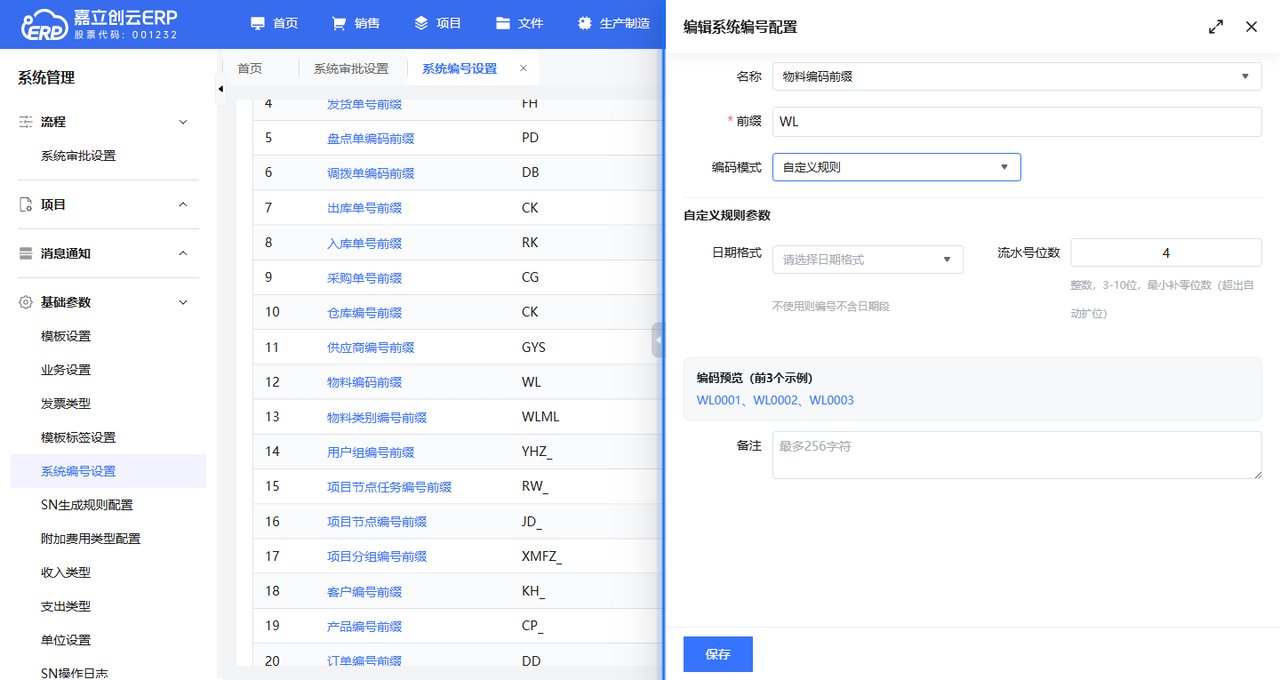
💡 保存后立刻新建一张对应单据就能看到新编号;规则修改前已生成的历史编号保持不变。流水号按前缀从 1 起累加、永不归零;换日期格式或换前缀后,同前缀的流水号继续累加、新前缀从 1 重新起算,不同日期格式因日期段不同天然不会撞号。
第 5 步|(物料编码)按物料目录单独设置前缀
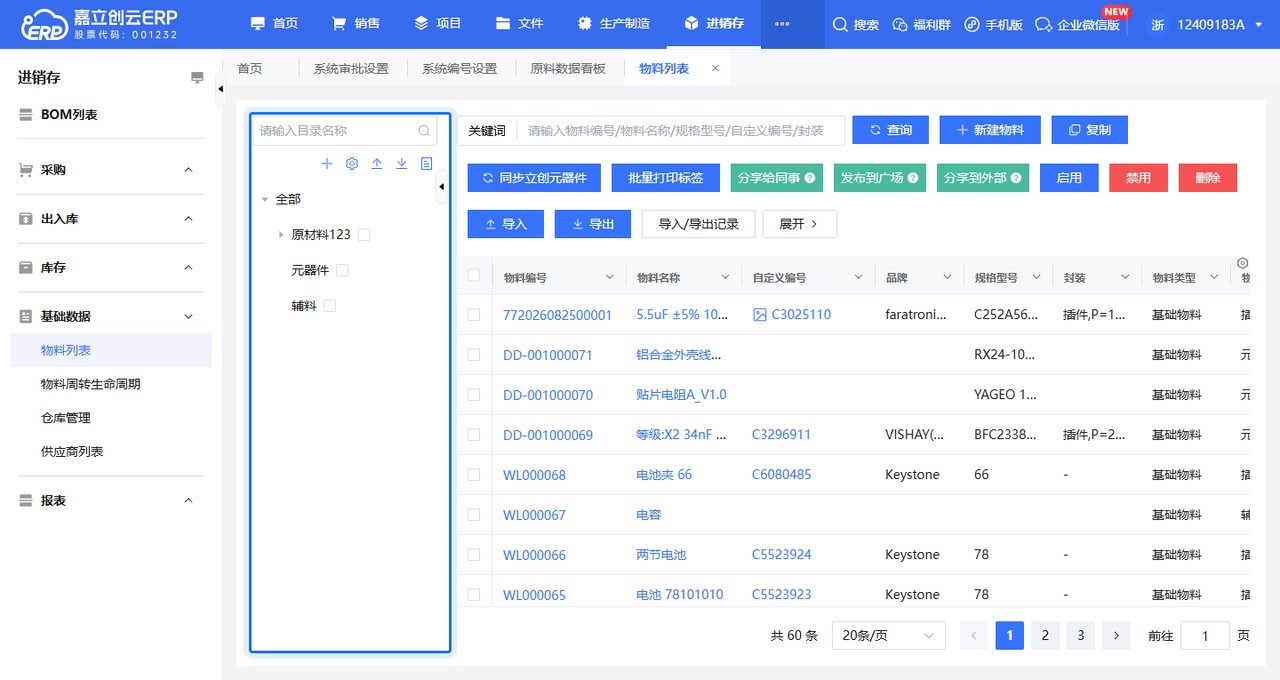
- 物料编码是唯一支持目录级配置的编号。打开 「进销存 → 物料列表」,左侧就是物料目录树
- 把鼠标移到目录行上,行尾出现 ⋯ 按钮,点开菜单:新建子集(在该目录下建子目录)、编辑、禁用、删除
- 新建或编辑目录时,弹窗分两块:上块是目录信息(目录编码、目录名称、上级),下块「物料编码自定义规则」就是目录级编号配置:物料编码前缀(该目录下物料编号的前缀段)、继承上级前缀(默认「是」——有效编码前缀 = 上级有效前缀 + 本目录前缀,例如上级前缀 DZ、本目录前缀 JC,该目录物料编号以 DZJC 开头)、自定义规则参数(日期格式、流水号位数,含义与全局设置完全相同)
- 「编码预览」同样实时生成前 3 个示例;三项都没配时提示「未配置自定义规则,将回退系统编号全局规则」——该目录的物料编号就按全局物料编码规则生成
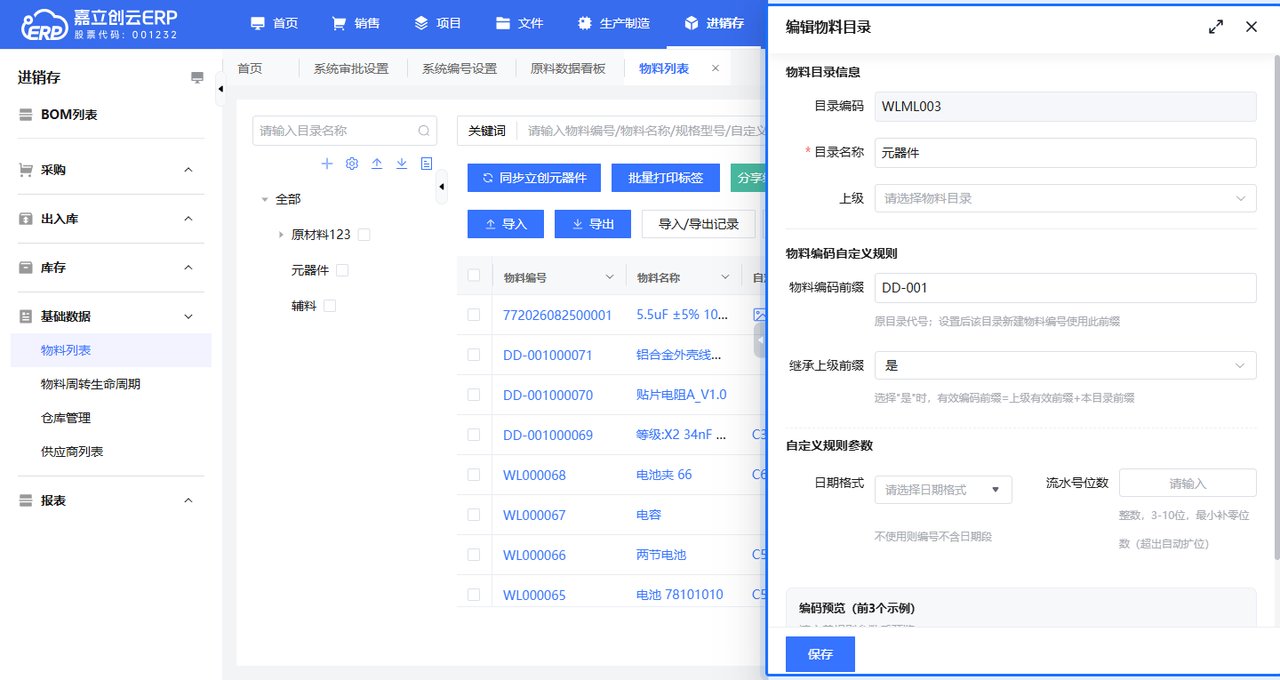
💡 优先级记住一句话:目录级优先,未配置回退全局。目录编码(如 WLML006)是系统自动生成的目录标识,与物料编码前缀无关,别混淆。
第 6 步|不需要时切回系统默认
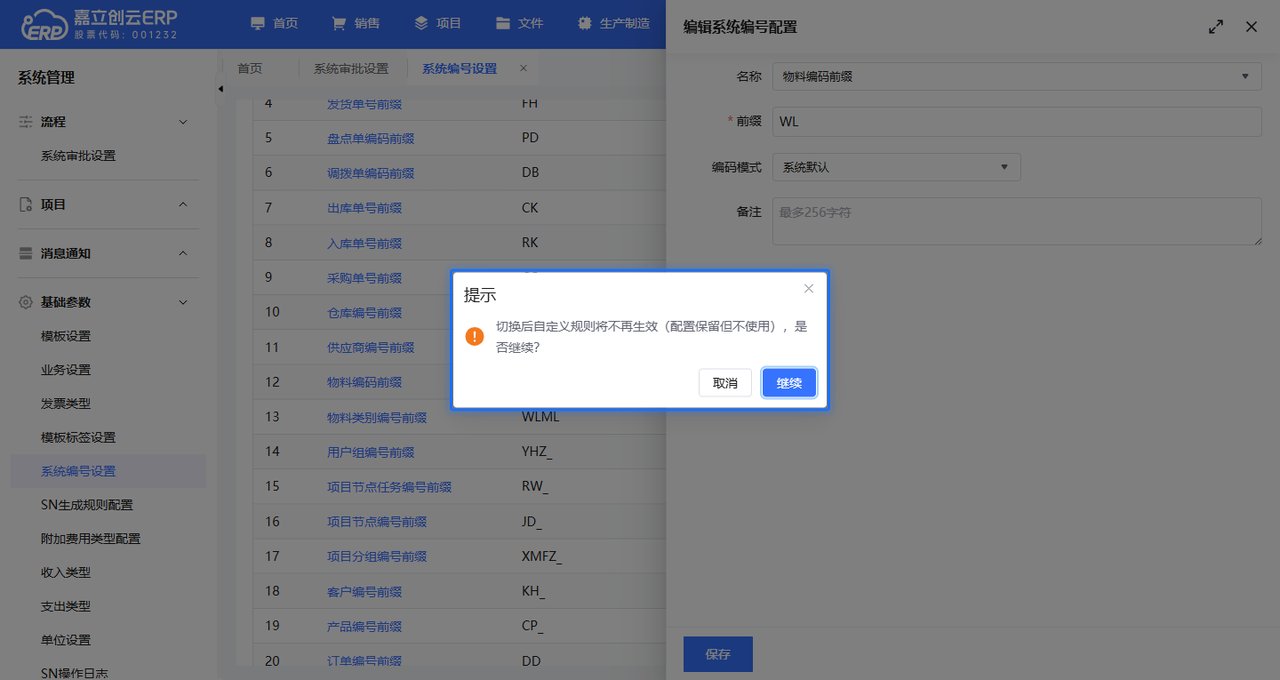
- 打开编辑抽屉,把编码模式选回「系统默认」,系统弹出确认:「切换后自定义规则将不再生效(配置保留但不使用),是否继续?」——点继续完成切换
- 切回后编号恢复系统默认逻辑;之前配置的自定义规则参数保留在抽屉里但不生效,下次切回自定义规则时还在
常见问题
| 你遇到的 | 原因 | 怎么办 |
|---|---|---|
| 预览区提示「请完善规则参数后预览」 | 自定义模式下前缀或流水号位数没填全 | 补全必填项(前缀、流水号位数),日期格式可不选 |
| 保存后新建单据,编号格式没变 | 规则只对保存之后新生成的编号生效 | 确认新建的是对应类型的单据;历史编号不会变 |
| 子目录物料编号开头多了几个字符 | 「继承上级前缀」为「是」,有效前缀被上级拼接 | 按需要改继承设置或调整各级前缀 |
| 某个目录的物料编号没走目录规则 | 该目录三项都未配置,回退全局规则 | 进目录编辑弹窗补配前缀、日期格式或位数 |
| 找不到物料目录菜单 | 物料目录已融合进物料列表 | 进销存 → 物料列表,看左侧目录树 |