
文件管理模块怎么用
这帮你解决什么:项目的设计图、BOM、需求文档、测试报告——这些文件散在每个人电脑里,找不着、版本乱、没权限管控。文件管理模块把它们集中存,关联到项目/BOM,带权限。这篇讲怎么上传、关联、控权限。
开始前先知道
- 文件管理价值:① 集中存(找得到)② 关联(挂在项目/BOM 上)③ 权限(谁能看/下载)
- 支持的类型:常见文档(PDF/Word/Excel)、图片、设计文件、压缩包等
- 关联的价值:文件关联项目后,进项目就能看到所有相关文件,不用到处翻
- 权限控制:按角色/人员控制查看、下载、上传、删除权限
💡 文件管理的核心是"关联"——文件挂在项目/BOM 上,业务和文件就联动了,而不是孤立的网盘。
操作步骤
第 1 步|进入文件管理
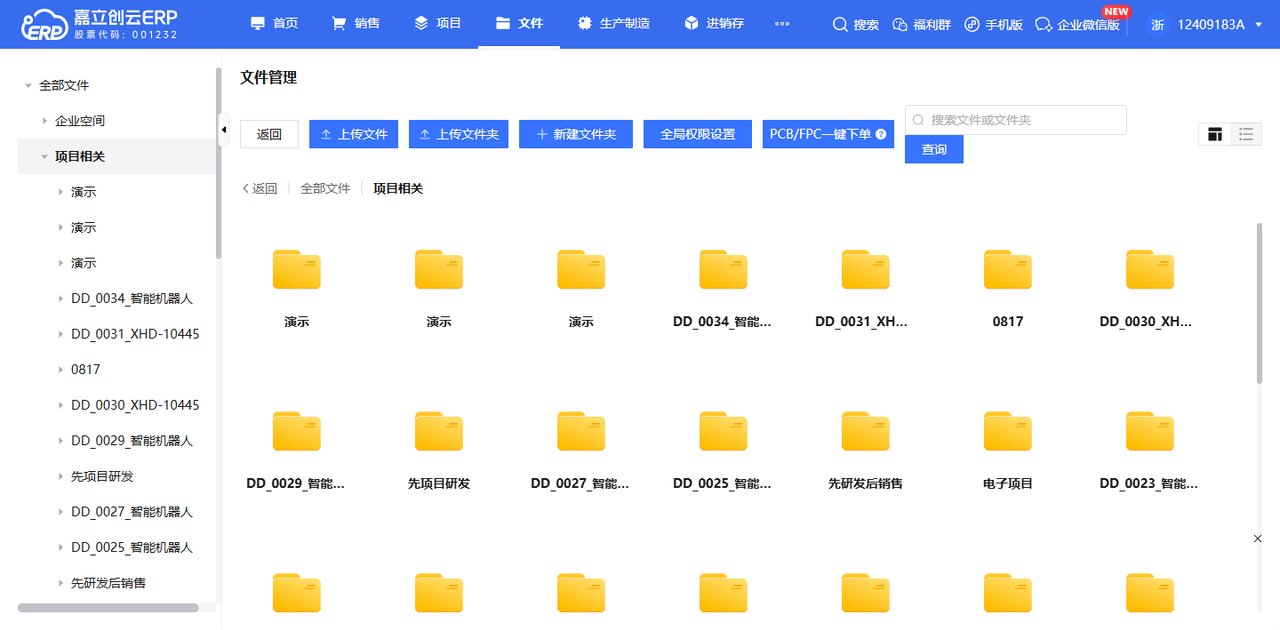
点顶部「文件」进「文件管理」列表:左侧目录树分「全部文件/企业空间/项目相关(按项目分组)/回收站」,顶部按钮区有上传文件、上传文件夹、新建文件夹、全局权限设置、PCB/FPC一键下单等。
第 2 步|上传文件
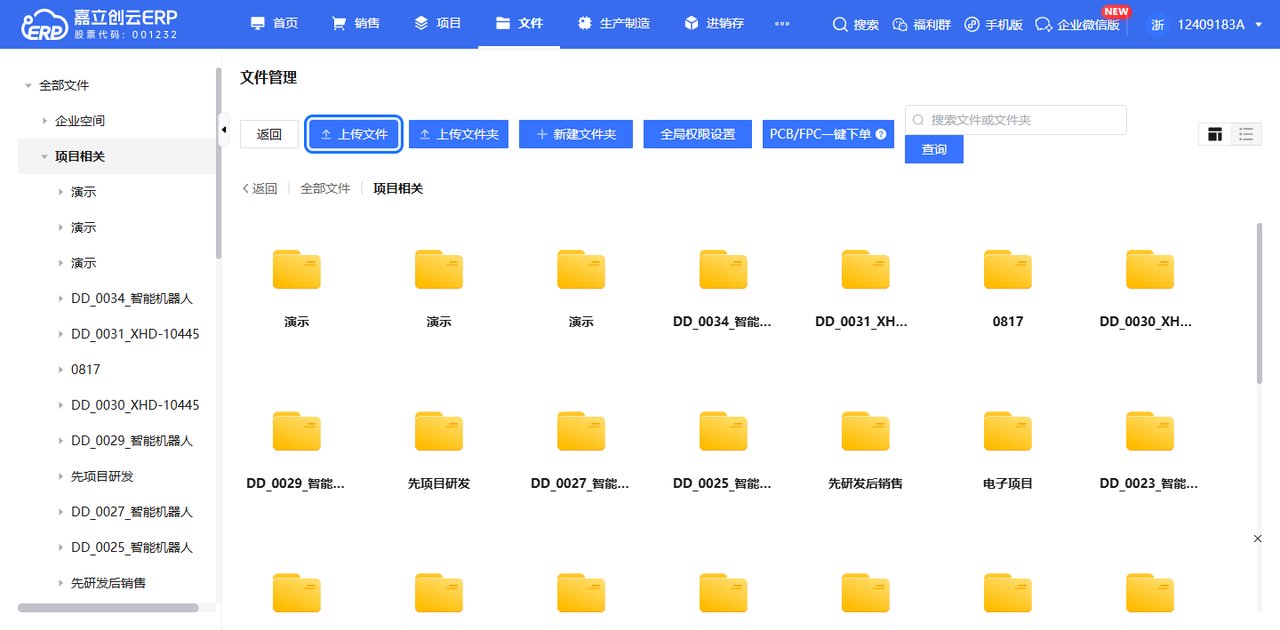
点 「上传文件」(或「上传文件夹」),选本地文件上传;文件落在当前选中的目录里。
第 3 步|关联项目/BOM
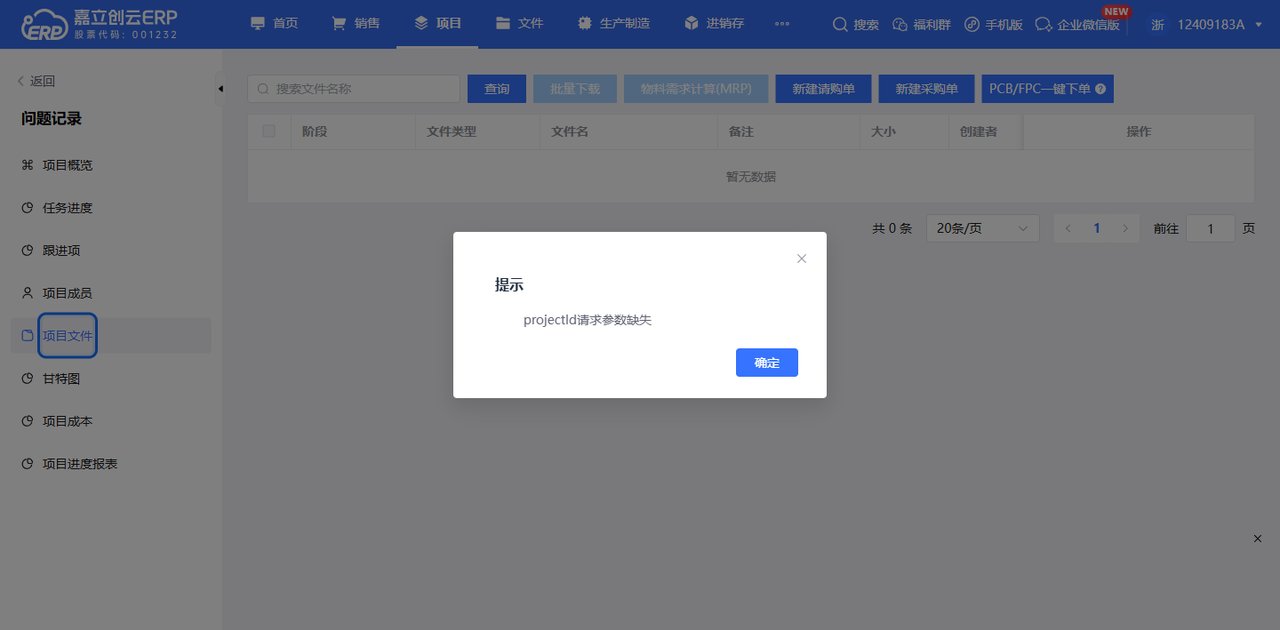
项目文件天然按目录树「项目相关」分组;也可进项目详情 →「项目文件」页签集中看该项目文件(表格含阶段/文件类型/文件名/大小/创建者等,支持批量下载、新建请购单/采购单)。
第 4 步|设置权限
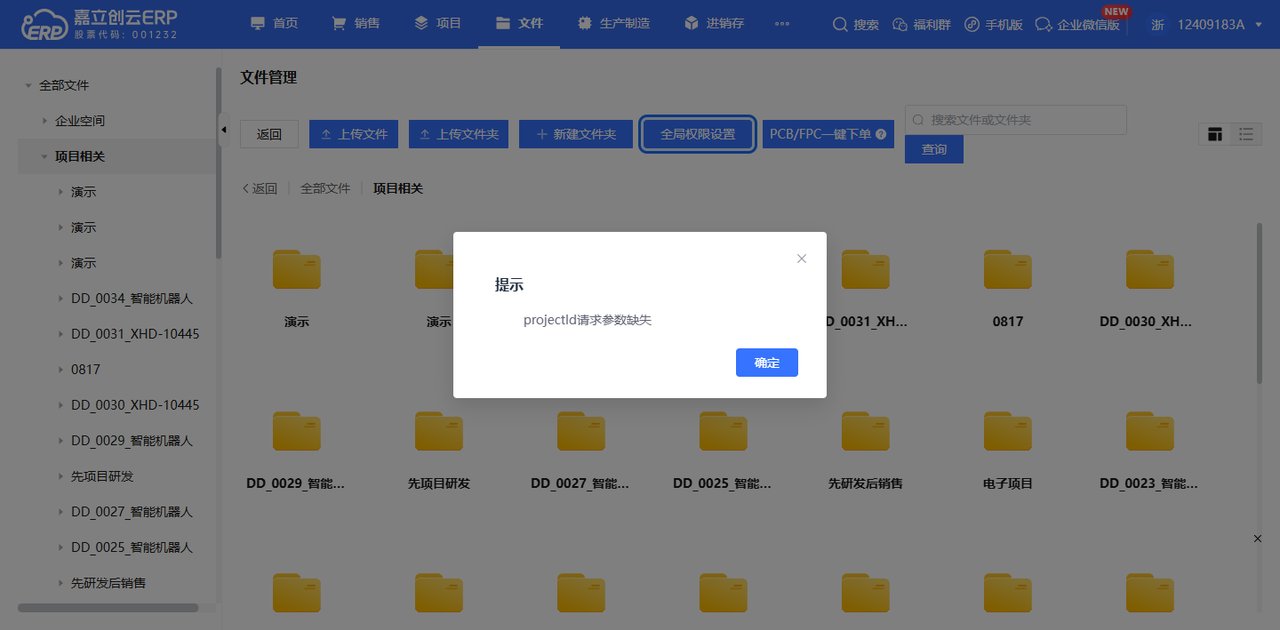
点按钮区 「全局权限设置」 打开权限抽屉,配置文件模块的全局权限;敏感文件可结合角色权限控制。
完成之后
- 项目里看文件 → 关联后进 项目 直接看
- BOM 文件 → 看 怎么做 BOM 清单
常见疑问 & 解答
| 疑问 | 解答 |
|---|---|
| 文件支持哪些格式 | 常见文档(PDF/Word/Excel)、图片、设计文件、压缩包都支持;具体以系统上传提示为准 |
| 怎么把文件关联到项目 | 上传到目录树「项目相关」下对应项目文件夹即自动归属;或进项目详情「项目文件」页签查看 |
| 权限能控制到什么程度 | 可按角色/人员控制查看、下载、上传、删除;敏感文件建议限定到具体人 |
| 文件会占我本地空间吗 | 不会,文件存在云端,本地只下载你需要的;在线预览也不用下载全量 |