
数据权限怎么配
这帮你解决什么:功能权限管"能不能点这个菜单",数据权限管"能看到哪些数据"——同样是销售列表,有的销售只能看自己的客户,有的能看全部门的。这篇讲清两者区别,以及怎么在「员工角色权限」里按角色配数据范围。
开始前先知道
- 功能权限 vs 数据权限:功能权限控制菜单/按钮能不能用;数据权限控制能看到哪部分数据(按人/部门/全部)
- 数据权限三档:① 个人(只看自己创建/负责的)② 部门(看本部门)③ 全部(看所有)
- 按角色配:同一角色的人数据范围一致(如"销售"角色都看个人,"销售主管"看部门)
- 常见场景:销售只看自己的客户和订单;仓管只看自己仓库的库存;财务看全部收支
💡 数据权限是"横向切数据",功能权限是"纵向开菜单"。一个员工能看什么数据,是两者叠加的结果。
操作步骤
第 1 步|进入员工角色权限
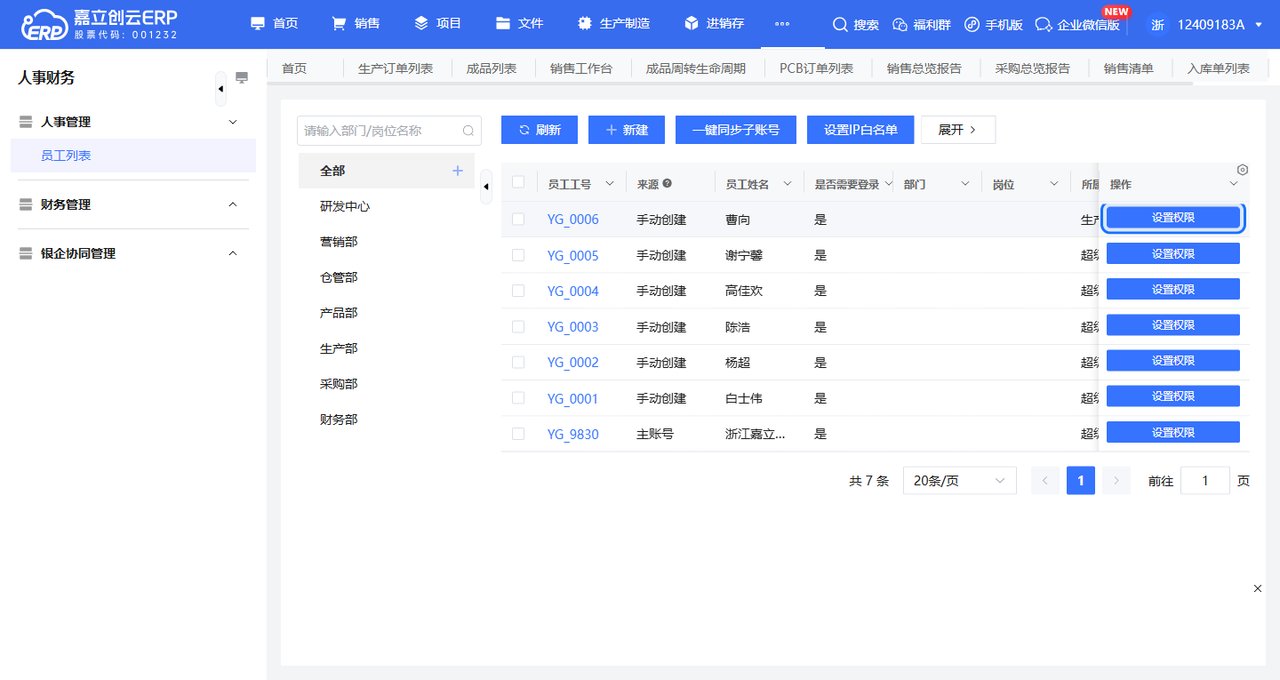
进「人事财务 → 人事管理 → 员工列表」,点目标员工行内的 「设置权限」 打开「员工角色权限」,这里集中管理角色和它的功能权限+数据权限。
第 2 步|勾选要配的角色
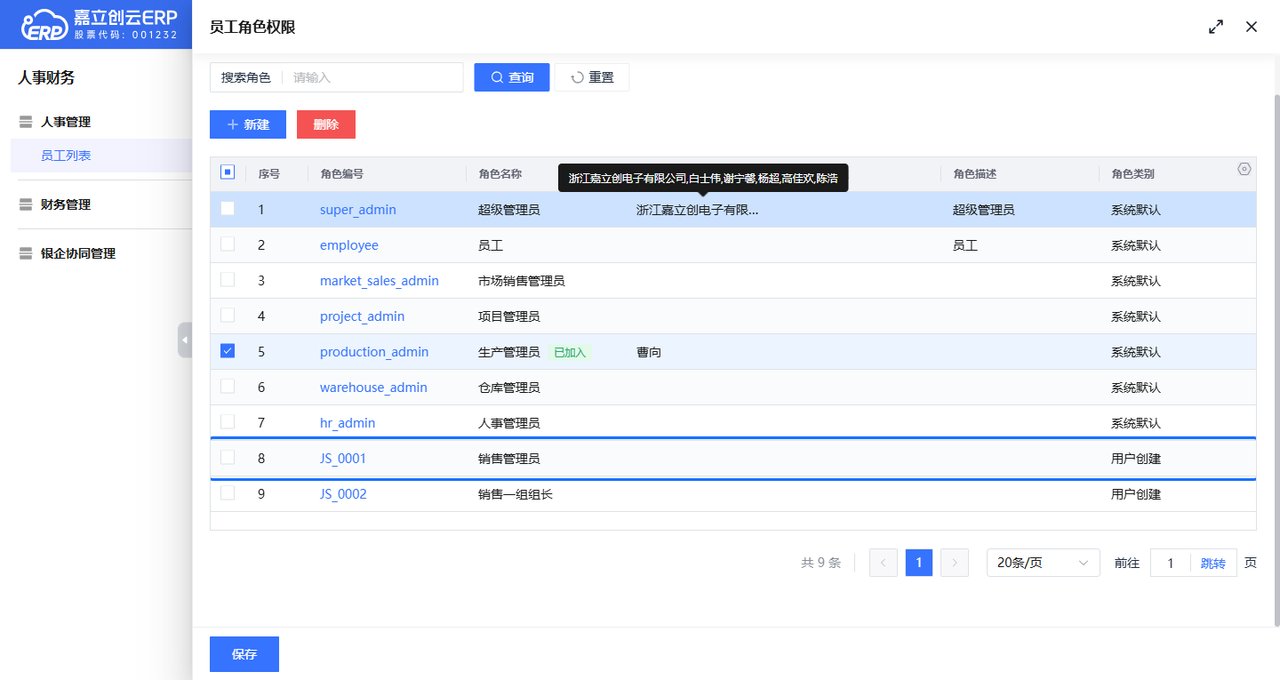
打开的「员工角色权限」里是全量角色列表(系统默认角色+自建角色),找到目标角色(如"生产管理员")所在行勾选进入。
第 3 步|配数据范围
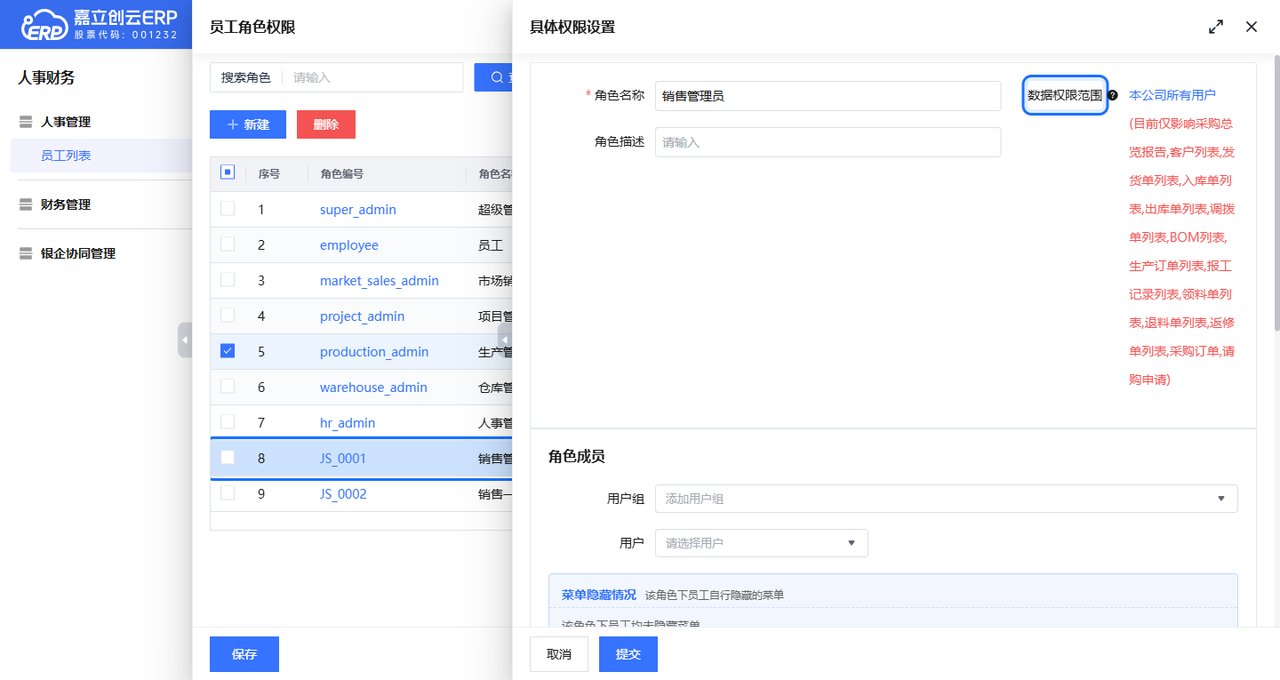
在角色的「具体权限设置」里找到「数据权限范围」字段(如"本公司所有用户/仅本人"等档位),按需调整;仓库、价格等维度在对应页签里勾选。比如销售角色把客户数据范围配成"仅本人",就只能看自己负责的客户。
第 4 步|保存并验证
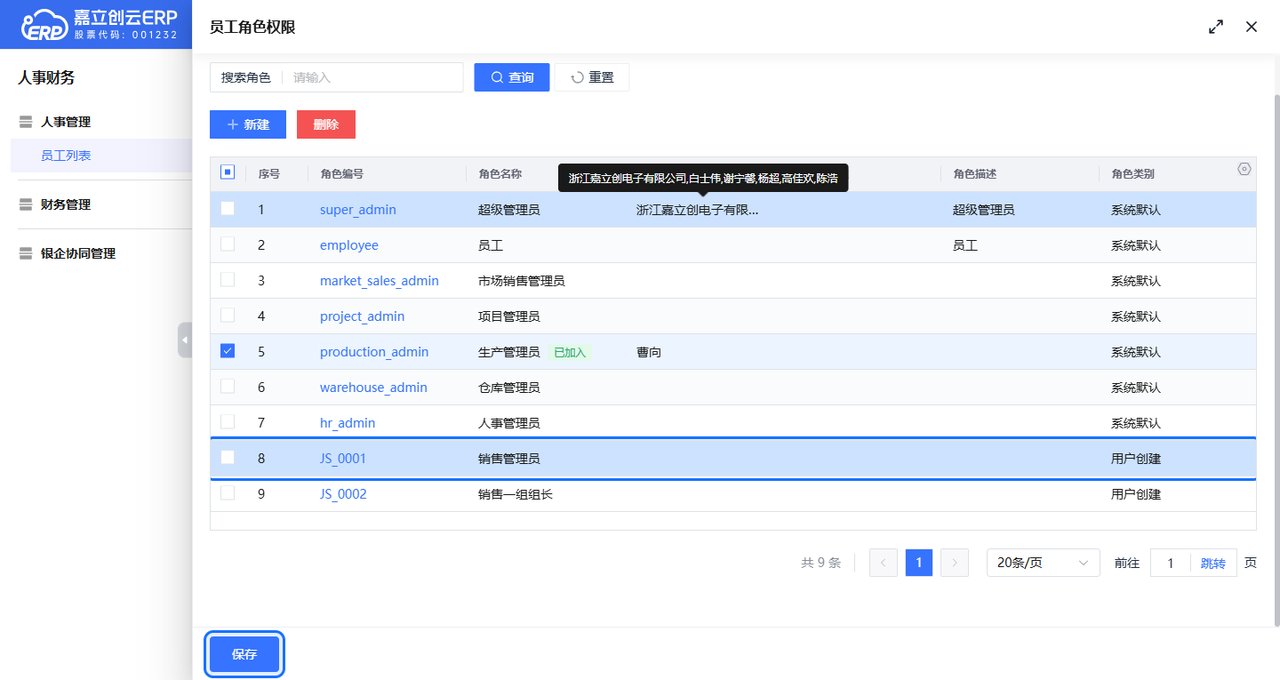
保存后,用一个该角色的账号登录验证,确认能看到的数据范围符合预期。
完成之后
- 数据权限配错 → 常见是"配了全部但实际想部门",重新进角色权限调整
- 想懂整体权限体系 → 看 灵活审批与权限体系
常见疑问 & 解答
| 疑问 | 解答 |
|---|---|
| 销售能看到别人的客户吗 | 取决于数据权限:客户列表配"个人"就只看自己的,"部门/全部"就能看更多。要隔离就配个人 |
| 怎么让仓管只看自己仓库 | 在角色的库存模块数据权限按仓库/部门限定,仓管就只看分管仓库的库存 |
| 数据权限改了立即生效吗 | 保存后即时生效,已登录的用户刷新页面即可看到新范围 |
| 功能权限和数据权限冲突吗 | 不冲突,是叠加:必须先有功能权限(能进菜单),再看数据权限决定能看到哪些数据 |