
同步立创商城元器件
这帮你解决什么:立创商城的元器件不用一个个手填——三种方式(直接同步、新建同步、批量导入)一键带入物料库,价格实时同步立创商城,BOM 里直接用立创实时单价,省去手动维护价格和图片的麻烦。
开始前先知道
- 入口都在:进销存 → 物料列表
- 三种同步方式:直接同步(最快)、新建同步(边建物料边同步)、批量导入(一次多条)
- 实时同步价格:凡是有"自定义编号"(立创编号)的物料,详情页实时同步立创商城实时单价
- 可设为默认单价:单个或批量把"立创商城实时单价"设为默认,BOM 自动带出
- 导入上限:批量导入单次最多 500 条
💡 想让 BOM 自动用立创最新价?把"立创商城实时单价"批量设为默认单价,BOM 添加物料时默认带出,调价也不用手工改。
操作步骤
第 1 步|直接同步(最快)
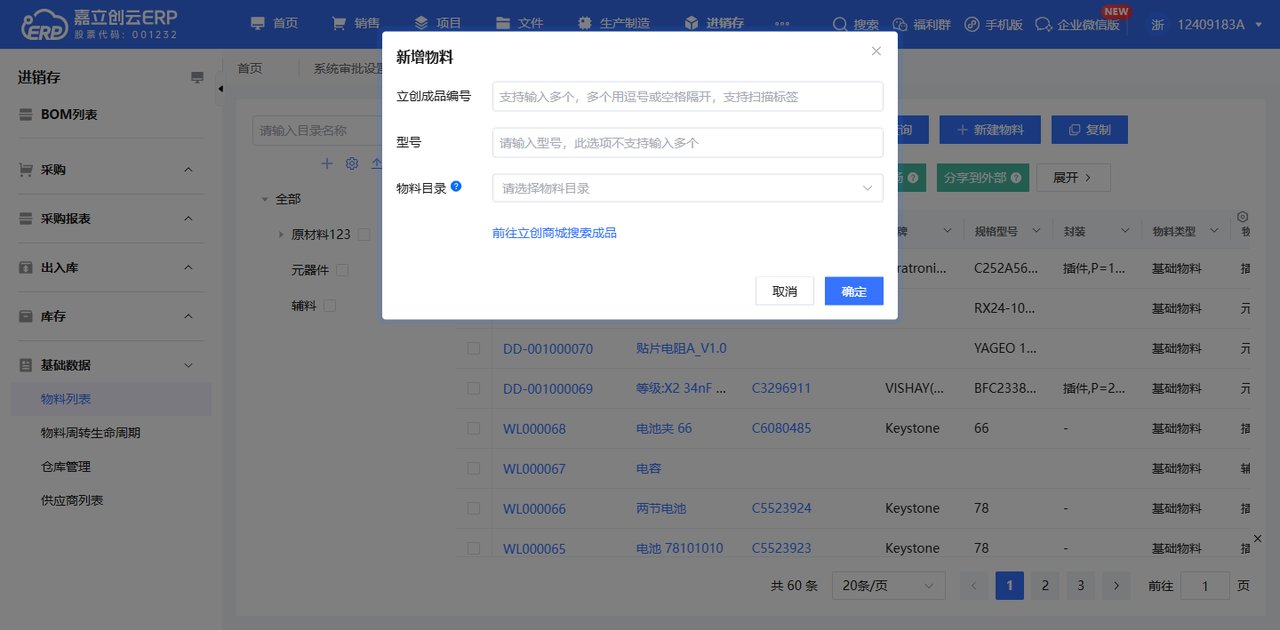
- 进销存 → 「物料列表」,点 「同步立创元器件」
- 弹窗(新增物料)里填 立创成品编号、型号、选 物料目录;不知道编号可点「前往立创商城搜索成品」
- 点 「确定」,元器件添加成功
第 2 步|新建同步(边建物料边同步)
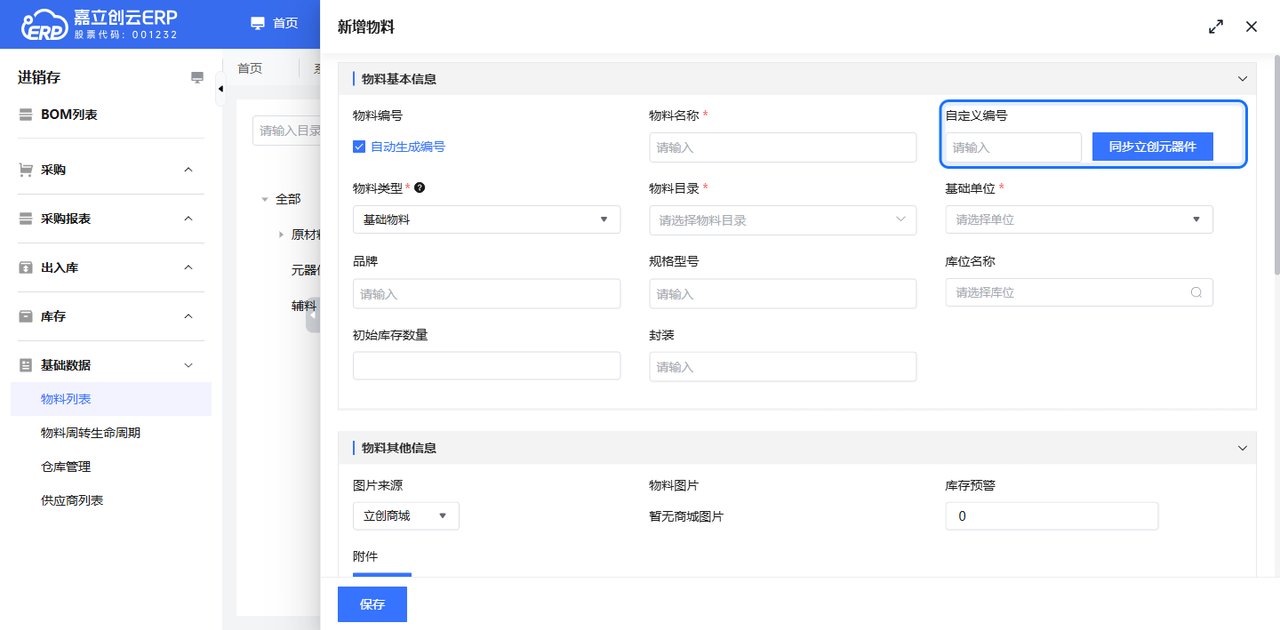
- 物料列表点 「新建物料」,再点 「同步立创元器件」
- 输入立创编号模糊搜索,点确认
- 在弹出的选择框里选对应的立创元器件,点 「选择」
- 新增物料页自动填充元器件信息,点 「保存」 新增成功
第 3 步|批量导入(一次多条)
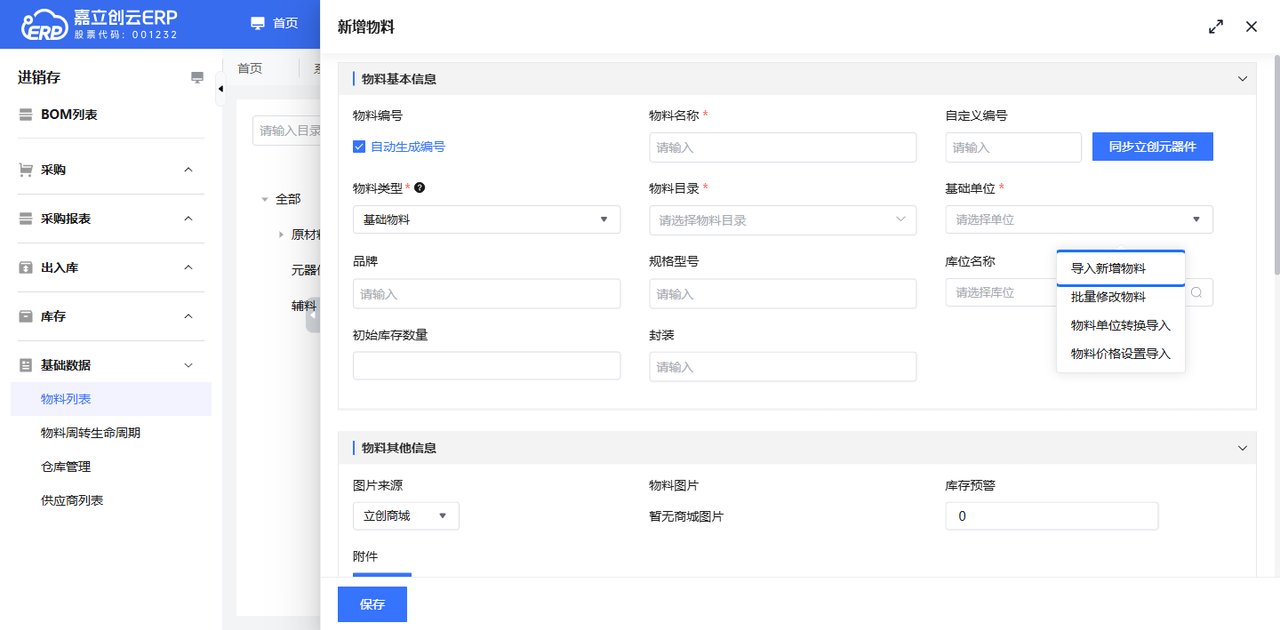
- 物料列表点 「展开」 扩出按钮区,鼠标移到 「导入」 上出现下拉(导入新增物料/批量修改物料/物料单位转换导入/物料价格设置导入),点 「导入新增物料」
- 在「数据导入」弹窗点 「下载模板」
- 在模板的 「自定义编号」 列填立创商城元器件编号(单次最多 500 条)
- 回「数据导入」弹窗点 「导入EXCEL文件」 上传,再点 「确认」
- 核对导入数据,点确定,导入成功后列表显示这些元器件
第 4 步|实时价格与默认单价
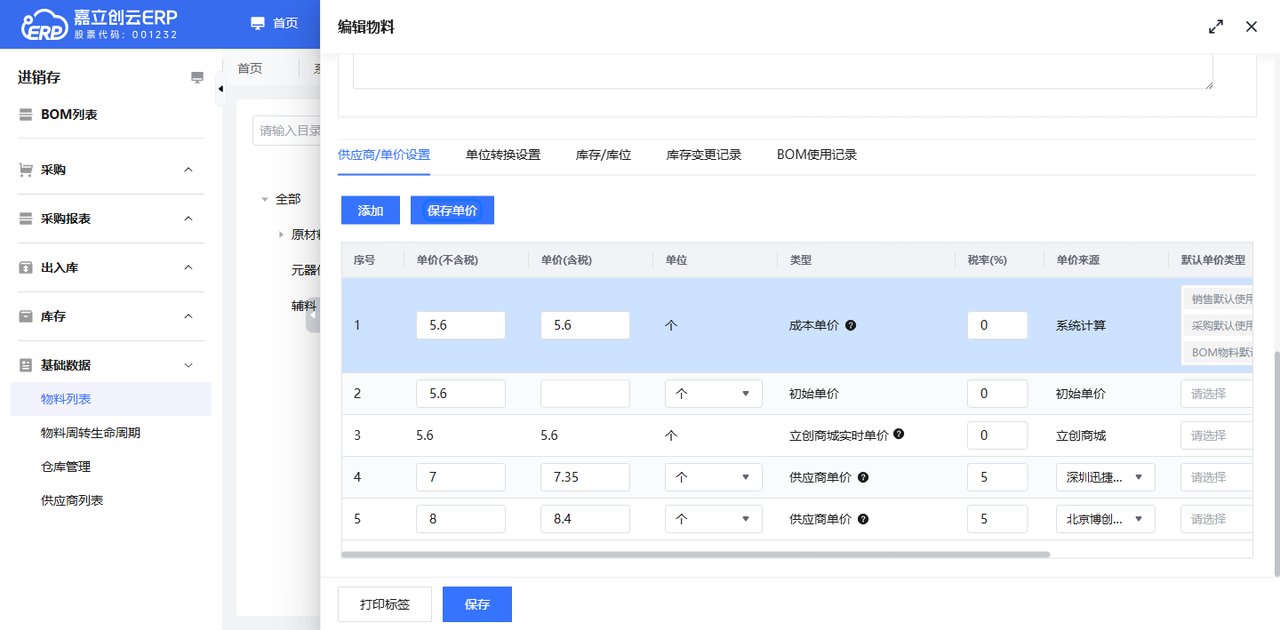
- 凡列表有"自定义编号"的数据,都是同步的立创元器件,详情页实时同步立创商城实时单价
- 单个:点物料编号进编辑物料抽屉,在「保存单价」表里找到单价来源为"立创商城实时单价"的行,在「默认单价类型」下拉勾选销售/采购/BOM物料默认使用;批量:展开按钮区点 「批量设置价格」 统一设置
- 设默认后,BOM 添加该物料默认带出立创实时单价(也可手动选其他单价)
元器件图片:直接同步/新建同步的立即同步图片;导入的图片不立即同步,每天定时更新。
同步之后
- BOM 用立创价:设了默认单价,BOM 自动带出 → 看 怎么做BOM清单
- 物料体系:物料目录/物料怎么管 → 看 初始化你的库位与物料
常见报错 & 怎么办
| 你遇到的 | 原因 | 怎么办 |
|---|---|---|
| 搜不到立创元器件 | 编号输错,或商城无此编号 | 核对立创商城元器件编号,重新模糊搜索 |
| 导入报错/部分失败 | 编号格式错或超500条 | 检查"自定义编号"列格式,单次拆分到500条以内 |
| 实时单价没更新 | 非同步元器件,或网络延迟 | 确认该物料有"自定义编号"(同步的才有实时价) |
| BOM 没带出立创价 | 没设为默认单价 | 编辑物料「保存单价」表里把"立创商城实时单价"行的默认单价类型勾上「BOM物料默认使用」 |
| 导入的元器件没图片 | 导入方式图片不立即同步 | 等每日定时同步,或改用直接/新建同步 |