
找料神器怎么用
这帮你解决什么:还在为找不到物料翻箱倒柜?还在入库要跑回办公室开电脑?找料神器是云ERP移动端小程序里的口袋仓库——手机扫码/拍照/AI 识别,3 步定位物料库存和库位,还能直接扫码入库、出库,仓库数据与 PC 端秒同步。
开始前先知道
- 在哪用:嘉立创云ERP移动端小程序首页的「找料神器」
- 三种识料方式:扫码、拍照(AI 识别)、手动输入物料名称/编号
- 三大场景:智能找料(查库存库位)、扫码入库、扫码出库
- 物料要有条码标签:在 PC 端官网「进销存 → 物料列表 → 打印标签」批量打印贴实物,扫码/拍照才能识别
💡 扫码/拍照都识别不了时,别急——系统支持手动输入物料名称或编号搜索,兜底永远在。
操作步骤
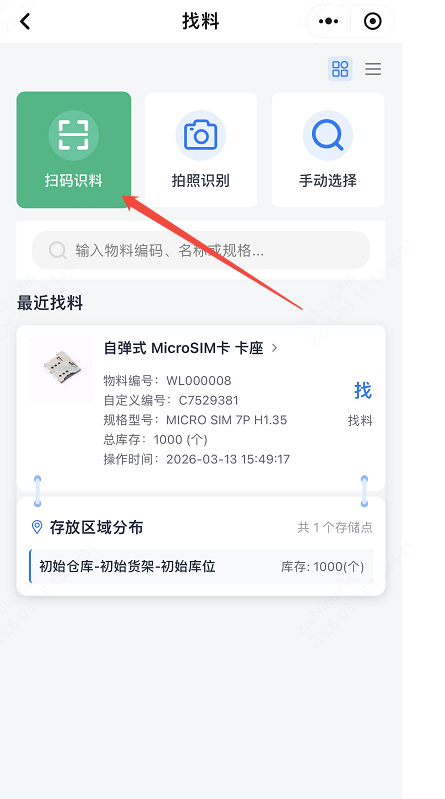
第 1 步|智能找料(查库存库位)
- 打开云ERP小程序首页,点 「找料神器」
- 对准物料包装条码扫码,或拍照让 AI 识别,或手动输入名称/编号
- 识别成功后,物料的库存、库位一览无余
第 2 步|扫码入库
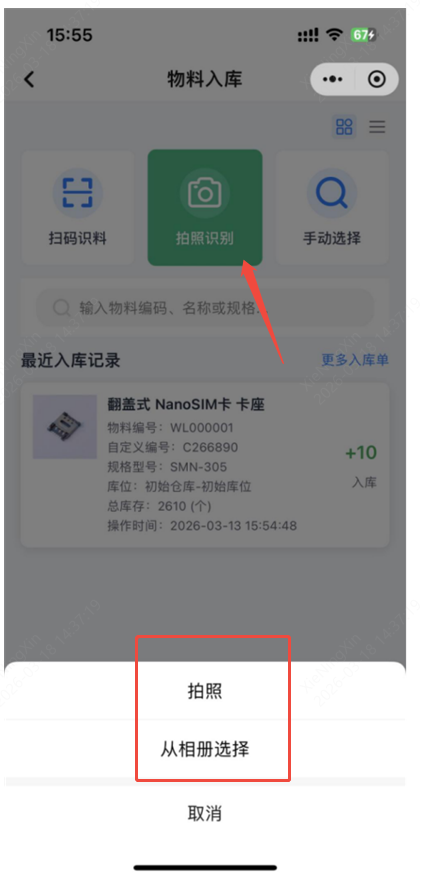
- 进入物料入库页面,点 「扫码识料」
- 对准物料条码扫码或拍照识别
- 系统自动匹配仓库和库位,填报入库数量,点确认完成入库
入库单也能在 PC 端「进销存 → 出入库管理 → 入库单列表 → 打印标签」打印标签贴实物。
第 3 步|扫码出库
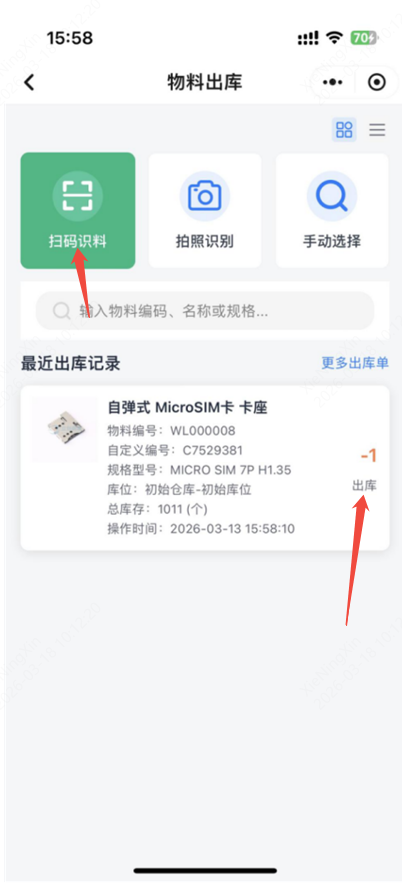
- 进入物料出库页面,点 「扫码识料」
- 对准物料条码扫码或拍照识别
- 选择库位,输入出库数量,点确认完成出库
用起来之后
- 打印物料标签:PC 端 官网 → 进销存 → 物料列表 → 打印标签,批量打印贴实物
- 库位/物料初始化:扫码的前提是库位物料建好 → 看 初始化你的库位与物料
常见报错 & 怎么办
| 你遇到的 | 原因 | 怎么办 |
|---|---|---|
| 扫码/拍照识别不出 | 条码污损/无标签/光线差 | 清洁条码重扫;没标签的先去PC端打印贴上;或改手动输入 |
| AI 拍照识别错物料 | 包装相似/角度问题 | 重拍,或扫条码更准;认不准用手动输入核对 |
| 扫码入库匹配不到仓库库位 | 物料/库位基础数据没建 | 先在PC端建好物料和库位,再扫码入库 |
| 手机端数据没同步 | 网络延迟 | 下拉刷新,确认小程序联网;PC端数据秒级同步 |
| 找不到找料神器入口 | 小程序版本旧或权限 | 更新小程序;确认有进销存相关权限 |