
自定义模板怎么设置
这帮你解决什么:导入模板的字段顺序、打印单据的格式、单据上显示哪些内容——这些想按自己业务定制,就靠自定义模板。把模板调成贴合业务的样式,导入不走弯路、打印直接能用。
开始前先知道
- 模板怎么自定义:线上是「上传自定义模板」——按模板字段说明把【】占位符填到自己的 Excel 里,上传 .xlsx(最多 15 个,单个 10M)生效,不是在线编辑器
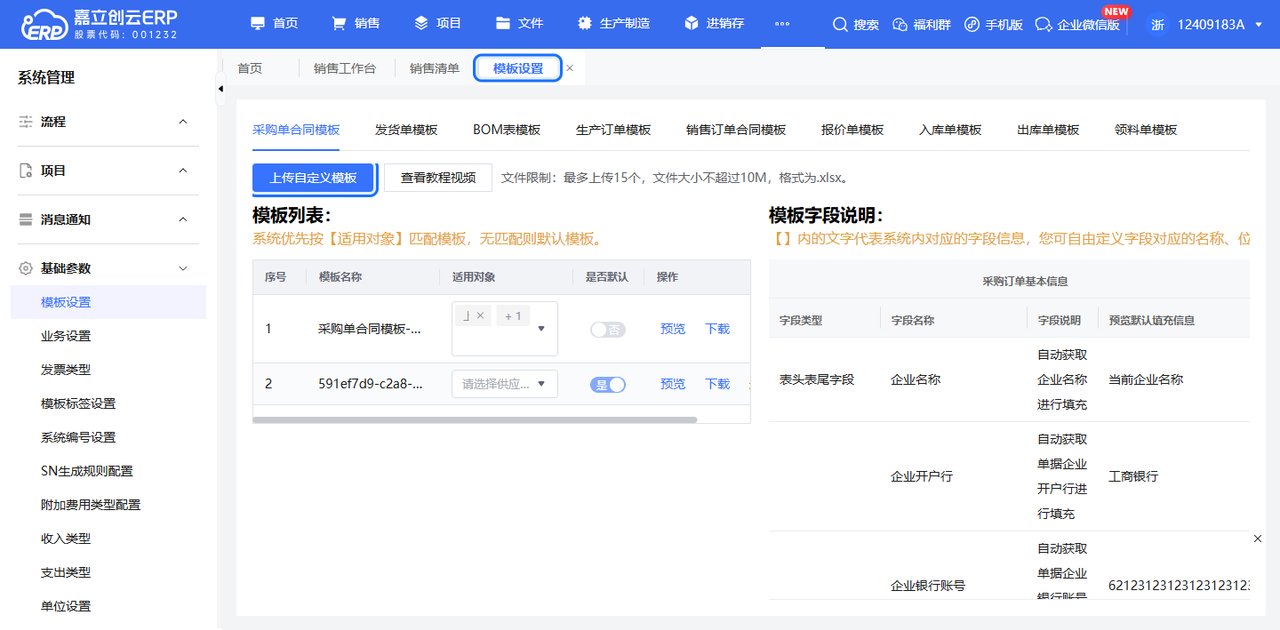
- 应用规则:系统优先按模板的「适用对象」匹配,没有匹配模板时用默认模板
- 模板改了的影响:一般影响新单,历史单据按原模板不改
💡 模板定制建议"先抄后改"——拿系统默认模板改,比从零搭快,也不易漏字段。
操作步骤
第 1 步|进入模板设置
进「系统管理 → 基础参数 → 模板设置」,找对应单据类型(采购/销售/生产等)的模板。
第 2 步|编辑模板
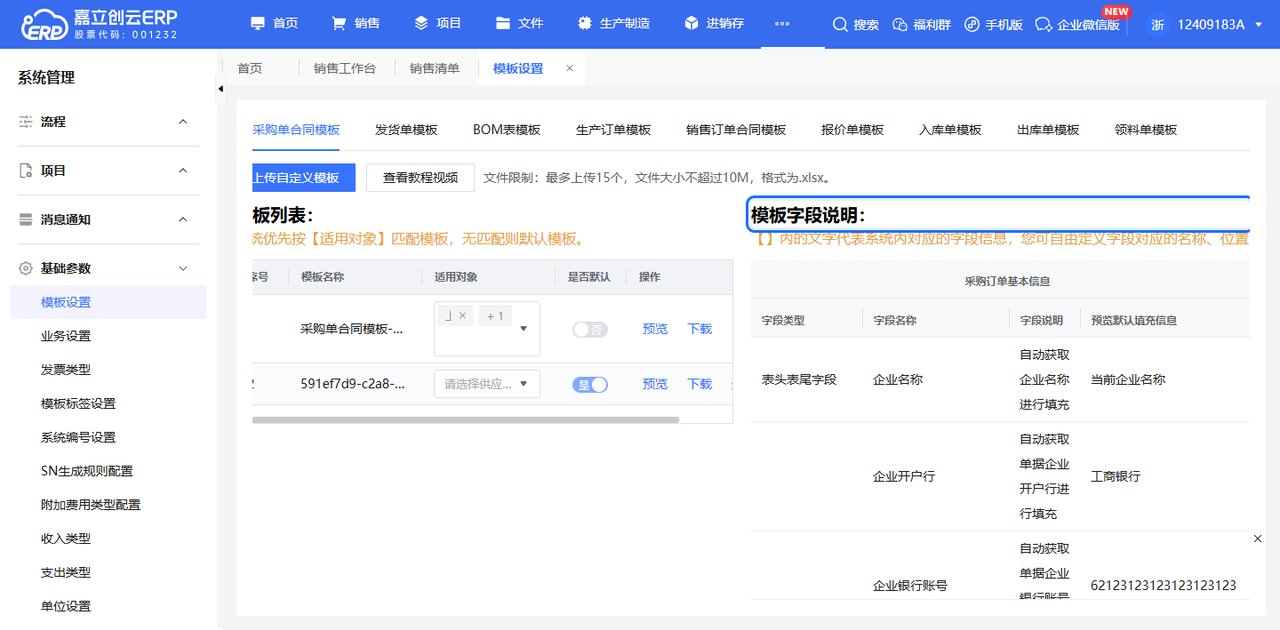
看「模板字段说明」:字段名带【】的占位符即自定义名称/位置;按说明把自己的 Excel 模板做好(字段顺序、格式、抬头页脚都在 Excel 里定)。
第 3 步|保存并应用
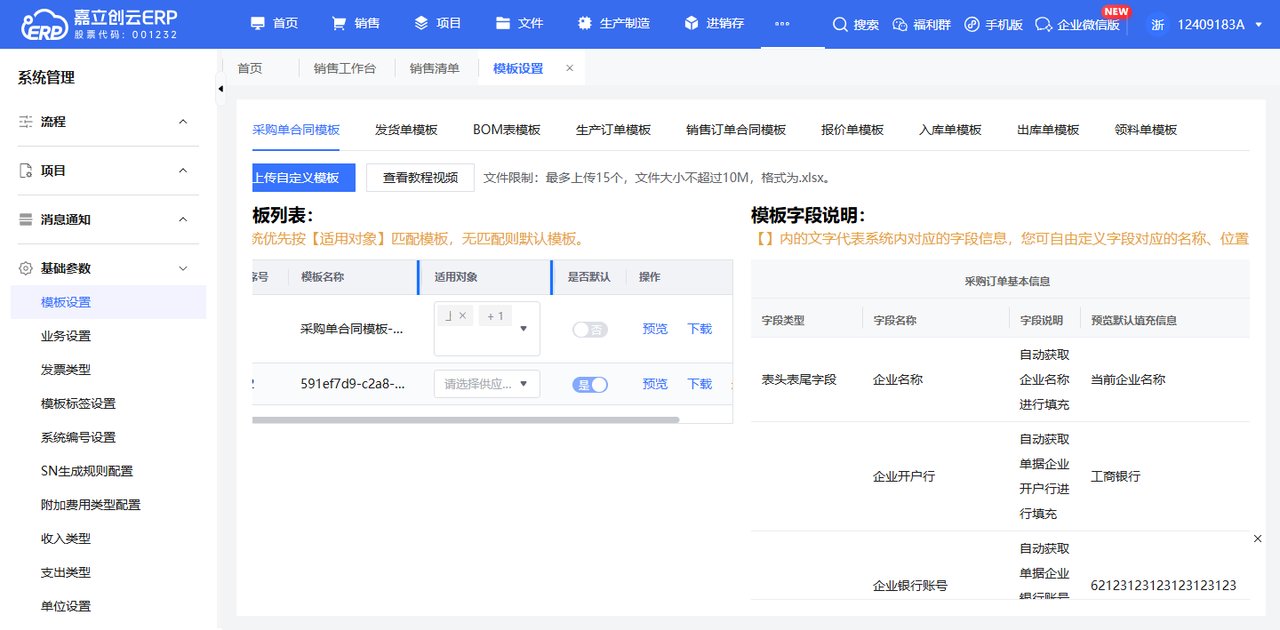
在模板设置页点 「上传自定义模板」 上传做好的 .xlsx;上传后模板列表里可预览/下载/删除,并用「是否默认」开关设为默认;导入/打印时系统按适用对象匹配,无匹配则用默认模板。
完成之后
常见疑问 & 解答
| 疑问 | 解答 |
|---|---|
| 哪些单据能自定义 | 常见单据(采购/销售/生产/入库出库等)的导入和打印模板一般都支持自定义 |
| 模板能改字段吗 | 能,在自己的 Excel 里增减字段、调顺序;但核心字段(编码/数量/金额)建议保留,【】占位符位置决定数据落点 |
| 模板改了影响历史单吗 | 一般影响新单据;历史单据按生成时的模板,不回溯改 |
| 改坏了怎么办 | 不启用自定义模板即回落到系统默认模板;可在模板列表删除不用的模板,改前先备份 Excel |